查看审计日志
查看谁更改了成员、席位、登录规则和协议。
审计日志列出了对工作空间的成员、席位、登录规则和协议所做的更改,最新的排在最前面。你可以用它查看谁在什么时候做了什么。
谁可以查看
只有工作空间管理员可以打开审计日志。审计日志包含在 Business 和企业版中。在其他方案中,页面会显示一个模糊的示例,并提示Business 包含审计日志,同时提供升级到 Business 按钮。如需比较各方案,请参阅方案与限制。
打开审计日志
打开 设置 → 工作空间 → 审计日志。
每一行都会显示时间、做出更改的操作人以及事件。由 Klang 自动执行的更改(例如在 30 天后删除前成员的文件夹)会将操作人显示为 Klang。如果操作人的账号已被删除,该行会显示已删除的用户。如需加载更早的事件,请向下滚动并点击显示更多。
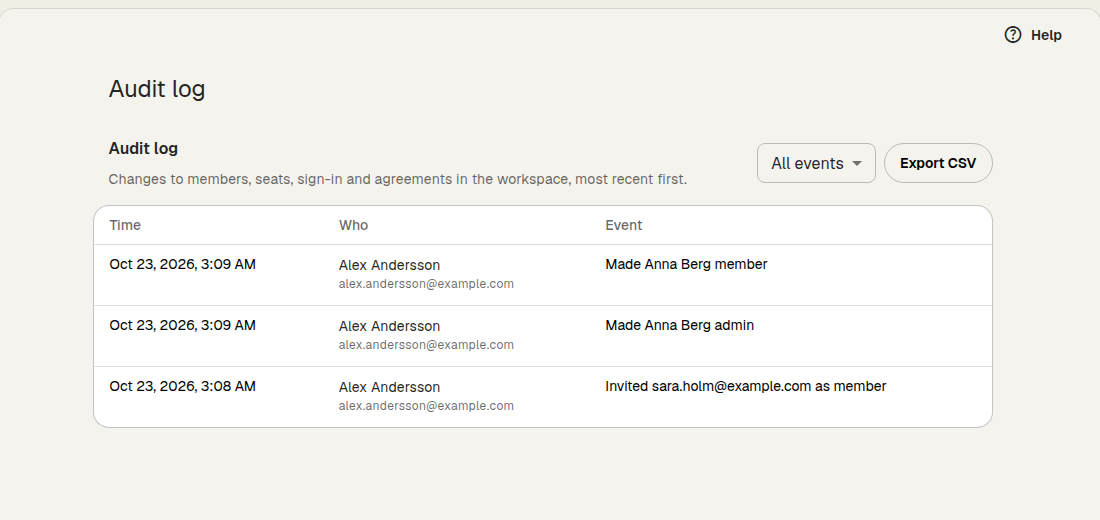
记录哪些内容
- 成员:移除、停用和重新启用成员,角色变更,以及前成员私密文件夹的处理方式(移交给他人,或在移除 30 天后删除)
- 邀请:单个邀请(包括邮箱地址和角色)以及批量邀请
- 席位:席位数的变更
- 安全与登录:允许的登录方式、强制双重验证、登录状态的有效时长、成员的双重验证被关闭、单点登录(SSO)连接、域名,以及与目录同步成员的设置变更
- DPA:接受或签署数据处理协议
日志只显示管理员需要的信息,例如姓名、邮箱地址和新的值。日志绝不会显示密码或密钥。
筛选事件
- 在列表上方,点击筛选菜单。在你更改之前,它显示为所有事件
- 选择所有事件、成员、邀请、席位、安全与登录或 DPA
列表会更新为只显示该类型的事件。
导出日志
点击导出 CSV,即可将日志下载为电子表格文件。导出内容会按照你选择的筛选条件生成,包括时间、事件、操作人、受影响的人以及详细信息。
如果日志非常长,导出内容只保留最新的 10,000 个事件,文件的最后一行会对此作出说明。更早的事件不会包含在导出文件中。
这篇文章对你有帮助吗?
你的反馈可以帮助我们改进文档。
推荐文章
需要更多帮助?
我们的客服团队随时为你提供帮助。