Statistiken des Arbeitsbereichs ansehen
Sieh, wer Klang in deinem Arbeitsbereich nutzt und wie viel aufgenommen wird.
Die Seite Statistiken zeigt, wie dein Arbeitsbereich Klang nutzt: wer aktiv ist, wie viel aufgenommen wird und wie weit sich Funktionen wie der KI-Chat verbreitet haben. So siehst du, wer vielleicht Hilfe beim Einstieg braucht.
Wer sie sehen kann
Nur Admins des Arbeitsbereichs können die Seite öffnen. Die Zahlen sind im Business- und im Enterprise-Tarif enthalten. In anderen Tarifen zeigt die Seite ein unscharfes Beispiel mit Statistiken sind in Business enthalten und einer Schaltfläche Auf Business upgraden. Einen Vergleich der Tarife findest du unter Tarife und Limits.
Statistiken öffnen
- Öffne Einstellungen → Arbeitsbereich → Statistiken
- Optional: Wähle oben rechts einen Zeitraum: 30 Tage, 90 Tage oder 12 Monate
Alle Zahlen auf der Seite beziehen sich auf den gewählten Zeitraum.
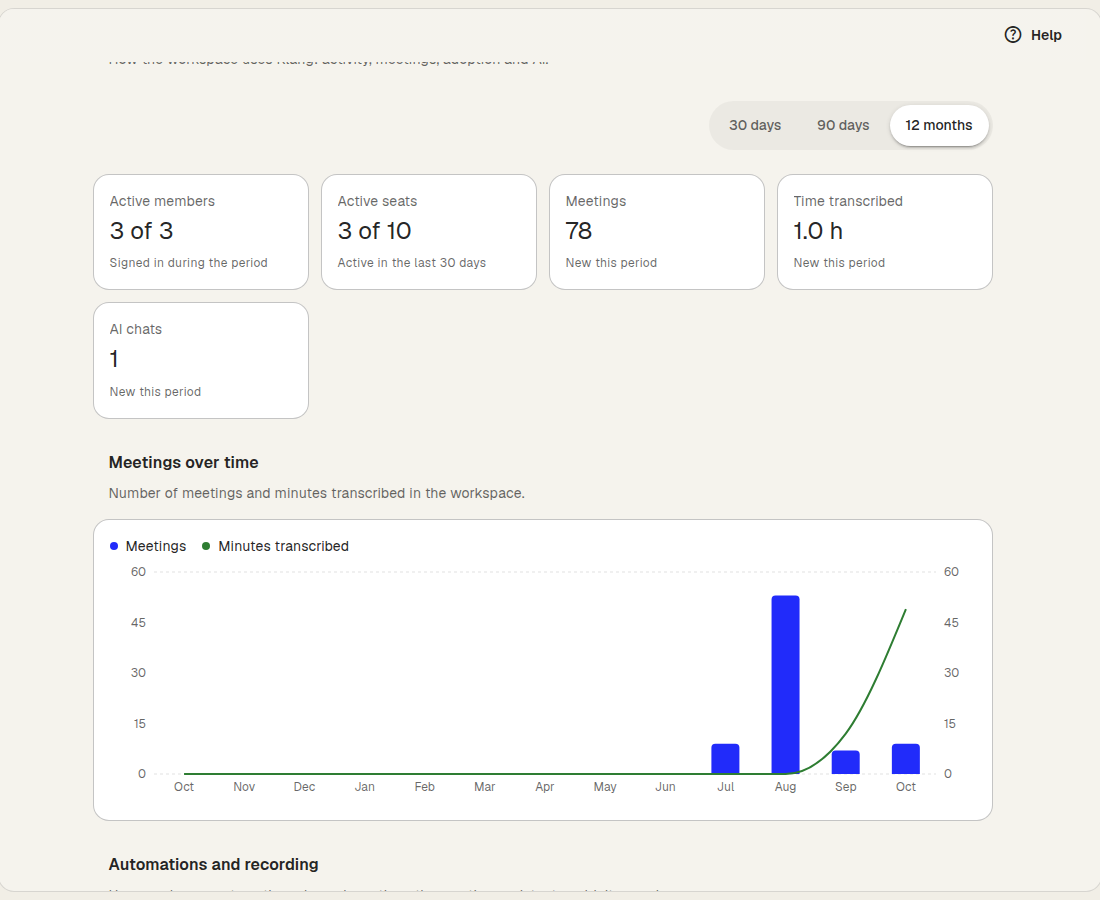
Kennzahlen
Die Zeile oben zeigt:
- Aktive Mitglieder: wie viele Mitglieder sich im Zeitraum angemeldet haben, von allen Mitgliedern
- Aktive Plätze: wie viele deiner bezahlten Plätze in den letzten 30 Tagen genutzt wurden, unabhängig vom gewählten Zeitraum. Verwaltest du deinen Tarif in Klang, führt dich der Link Plätze ändern zu deinem Abonnement
- Meetings: wie viele Besprechungen hinzugefügt wurden
- Transkribierte Zeit: die Gesamtlänge der transkribierten Besprechungen
- KI-Chats: wie viele Chats die Mitglieder mit der KI geführt haben
Die meisten Zahlen zeigen auch die Veränderung gegenüber dem vorherigen, gleich langen Zeitraum.
Besprechungen im Zeitverlauf
Meetings im Zeitverlauf ist ein Diagramm mit der Anzahl der Besprechungen und den transkribierten Minuten. Bei 30 Tagen zeigt es einen Balken pro Tag, bei längeren Zeiträumen einen pro Woche oder Monat.
Automationen und Aufnahme
Dieser Bereich zeigt:
- Automationsläufe: wie oft deine Automationen gelaufen sind und wie viele Automationen aktiv sind
- Nicht aufgenommene Meetings: Besprechungen, die der Meeting-Assistent nicht aufnehmen konnte. Meist wurde der Meeting-Assistent nicht aus dem Wartebereich hereingelassen
Nutzung
Nutzung zeigt, wie viele Mitglieder die wichtigsten Funktionen von Klang verwenden:
- Hat aufgenommen oder hochgeladen
- Hat den Kalender verbunden
- Hat mit der KI gechattet
- Nutzt die Mobil-App
Mitglieder
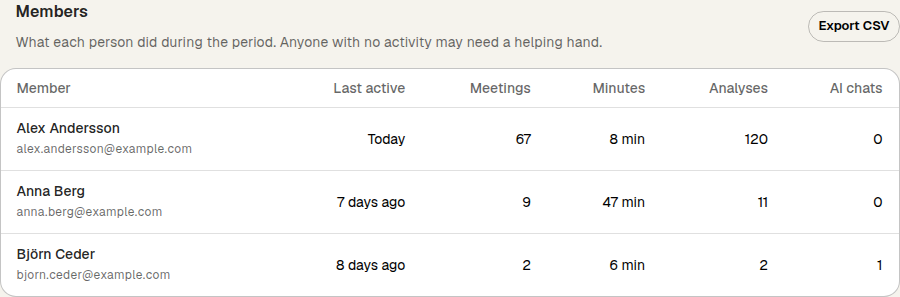
Die Tabelle Mitglieder zeigt, was jede Person im Zeitraum getan hat: wann sie Zuletzt aktiv war, und ihre Meetings, Minuten, Analysen und KI-Chats. Mitglieder ohne Aktivität im Zeitraum sind mit Keine Aktivität im Zeitraum markiert. Sie brauchen vielleicht etwas Unterstützung.
Die Mitgliederliste exportieren
Um mit den Zahlen in einer Tabellenkalkulation zu arbeiten, klicke neben der Überschrift Mitglieder auf CSV exportieren. Die Datei enthält eine Zeile pro Mitglied für den gewählten Zeitraum, einschließlich E-Mail-Adresse und der Angabe, ob die Person einen Kalender verbunden hat und die Mobil-App nutzt.
War dieser Artikel hilfreich?
Dein Feedback hilft uns, unsere Dokumentation zu verbessern.
Empfohlene Artikel
Das Audit-Log prüfen
Sieh, wer Mitglieder, Plätze, Anmelderegeln und Verträge geändert hat.
Dein Abonnement kündigen
Kündige dein Pro- oder Business-Abonnement in Klang und nimm die Kündigung bei Bedarf zurück.
Tarif oder Abrechnungsintervall ändern
Wechsle zwischen Pro und Business oder zwischen monatlicher und jährlicher Abrechnung.
Brauchst du weitere Hilfe?
Unser Support hilft dir gerne weiter.