워크스페이스 통계 보기
워크스페이스에서 누가 Klang을 사용하는지, 얼마나 녹음하는지 확인합니다.
통계 페이지에서는 워크스페이스의 Klang 사용 현황을 볼 수 있습니다. 누가 활동 중인지, 얼마나 녹음하는지, AI 채팅 같은 기능이 얼마나 널리 쓰이는지 확인할 수 있습니다. 시작하는 데 도움이 필요한 사람을 찾을 때 활용하세요.
확인할 수 있는 사용자
통계 페이지는 워크스페이스 관리자만 열 수 있습니다. 통계 수치는 Business 및 Enterprise 요금제에 포함되어 있습니다. 다른 요금제에서는 흐리게 처리된 예시와 함께 통계는 Business에 포함되어 있습니다 문구와 Business로 업그레이드 버튼이 표시됩니다. 요금제를 비교하려면 요금제와 한도를 참고하세요.
통계 열기
- 설정 → 워크스페이스 → 통계를 여세요.
- 선택 사항: 오른쪽 위에서 기간을 선택하세요: 30일, 90일 또는 12개월.
페이지의 모든 수치는 선택한 기간을 기준으로 표시됩니다.
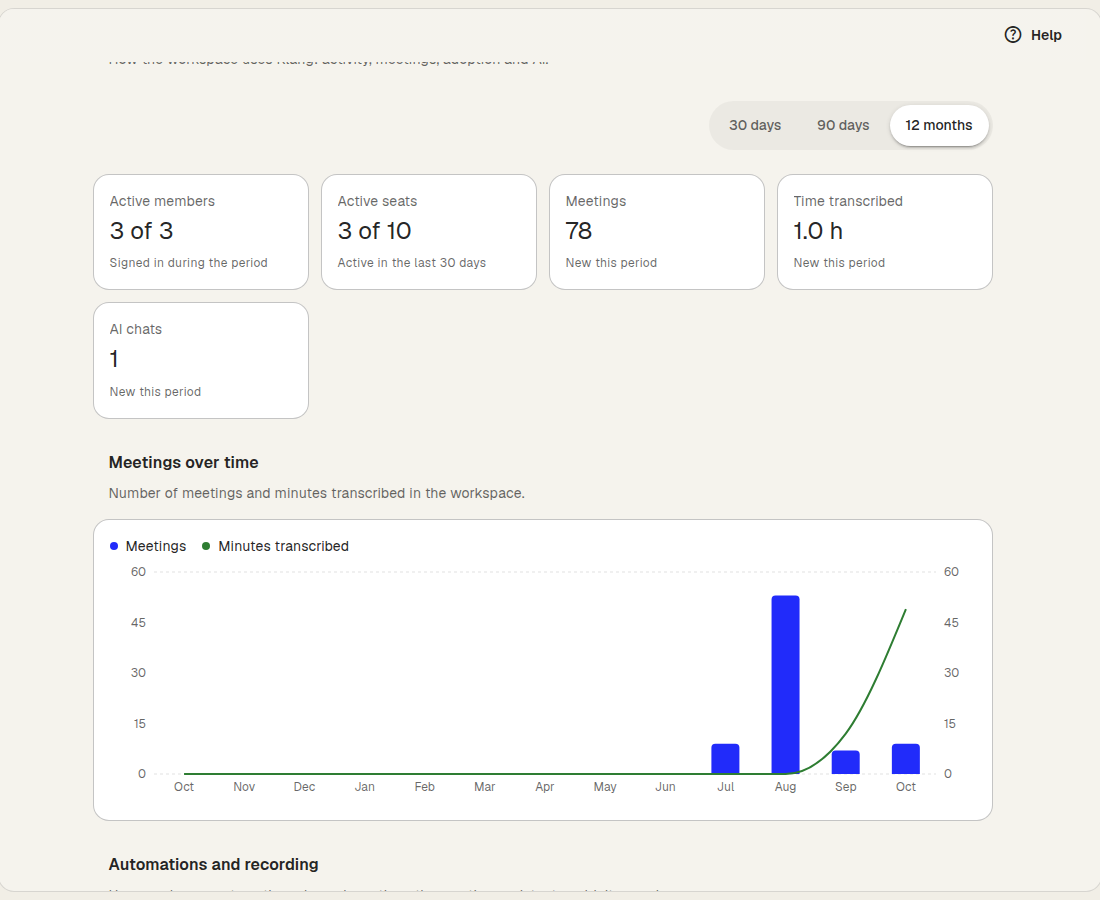
주요 수치
맨 위 행에는 다음 항목이 표시됩니다.
- 활성 멤버: 전체 멤버 중 해당 기간에 로그인한 멤버 수
- 활성 라이선스: 선택한 기간과 관계없이 최근 30일 동안 사용된 유료 라이선스 수. Klang에서 요금제를 관리한다면 라이선스 변경 링크를 선택해 구독으로 이동할 수 있습니다.
- 회의: 추가된 회의 수
- 텍스트로 변환된 시간: 텍스트로 변환된 회의의 총 길이
- AI 채팅: 멤버가 AI와 나눈 채팅 수
대부분의 수치에는 같은 길이의 이전 기간과 비교한 변화도 함께 표시됩니다.
기간별 회의
기간별 회의는 회의 수와 텍스트로 변환된 시간(분)을 보여 주는 차트입니다. 30일을 선택하면 하루에 막대 하나, 더 긴 기간에서는 주 또는 월마다 막대 하나가 표시됩니다.
자동화 및 녹음
이 섹션에는 다음 항목이 표시됩니다.
- 자동화 실행: 자동화가 실행된 횟수와 활성 자동화 수
- 녹음되지 않은 회의: 회의 어시스턴트가 녹음하지 못한 회의. 대개 회의 어시스턴트가 대기실에서 입장을 허락받지 못한 경우입니다.
사용량
사용량에서는 Klang의 주요 기능을 사용하는 멤버 수를 보여 줍니다.
- 녹음 또는 업로드함
- 캘린더를 연결함
- AI와 채팅함
- 모바일 앱 사용
멤버
멤버 표에는 각 사람이 해당 기간에 한 활동이 표시됩니다. 마지막 활동 시점과 회의, 분, 분석, AI 채팅 수를 확인할 수 있습니다. 해당 기간에 활동이 없는 멤버에게는 이번 기간 활동 없음이 표시됩니다. 이런 멤버에게는 도움이 필요할 수 있습니다.
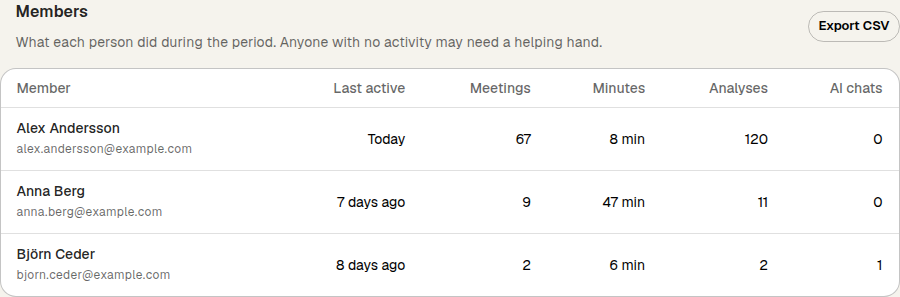
멤버 목록 내보내기
스프레드시트에서 수치를 다루려면 멤버 제목 옆의 CSV 내보내기를 선택하세요. 파일에는 선택한 기간에 대해 멤버마다 한 행이 들어 있으며, 이메일 주소와 캘린더 연결 여부, 모바일 앱 사용 여부가 포함됩니다.
이 문서가 도움이 되었습니까?
보내 주신 의견은 도움말 개선에 활용됩니다.
추천 문서
도움이 더 필요하십니까?
고객 지원팀이 도와드립니다.