Как посмотреть статистику рабочего пространства
Узнайте, кто пользуется Klang в вашем рабочем пространстве и сколько записывается.
На странице «Статистика» показано, как ваше рабочее пространство пользуется Klang: кто активен, сколько записывается и насколько широко используются такие функции, как чат с ИИ. По ней видно, кому может понадобиться помощь на старте.
Кто видит статистику
Открыть страницу могут только администраторы рабочего пространства. Статистика входит в тарифы Business и Enterprise. На других тарифах на странице показан размытый пример с сообщением Статистика входит в Business и кнопкой Перейти на Business. Чтобы сравнить тарифы, прочитайте статью Тарифы и лимиты.
Как открыть статистику
- Откройте Настройки → Рабочее пространство → Статистика
- Необязательно: в правом верхнем углу выберите период: 30 дней, 90 дней или 12 месяцев
Все показатели на странице рассчитываются за выбранный период.
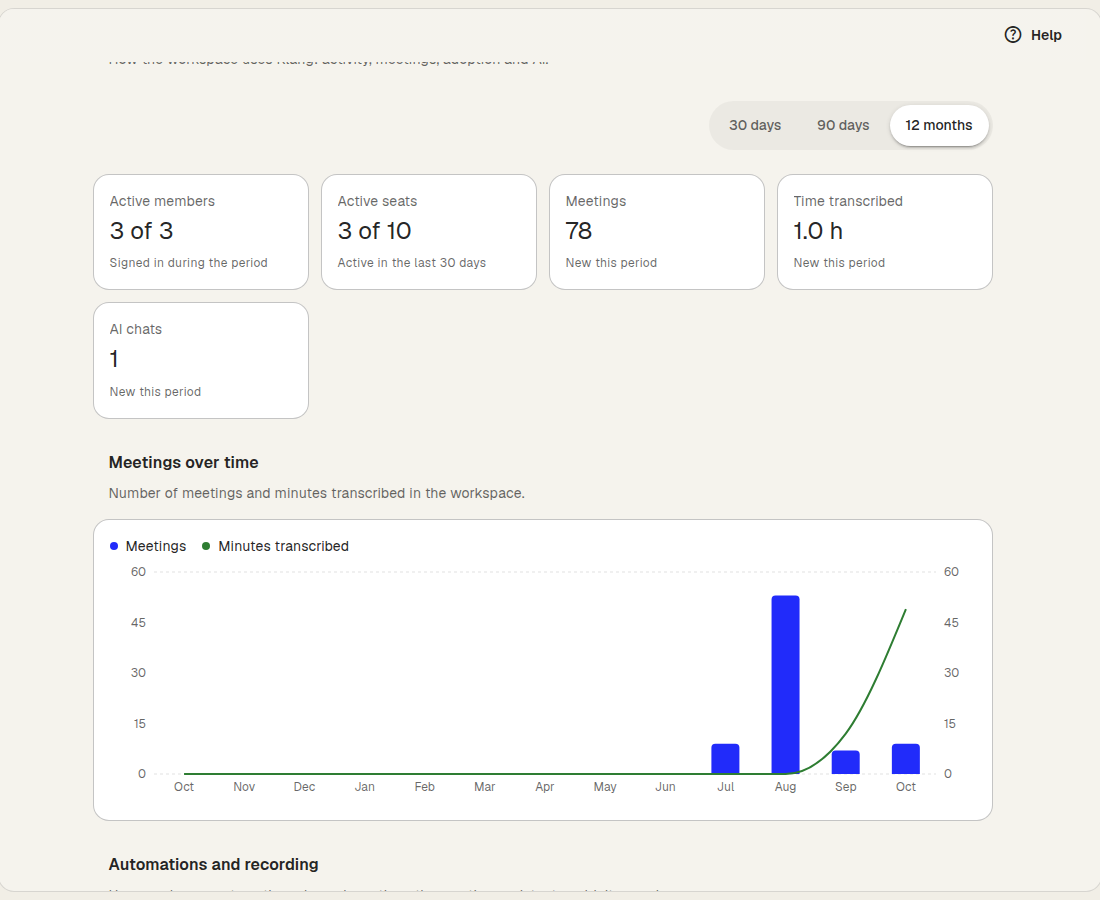
Ключевые показатели
В верхней строке показаны:
- Активные участники: сколько участников входили в Klang за период, из общего числа участников
- Активные лицензии: сколько оплаченных лицензий использовалось за последние 30 дней, независимо от выбранного периода. Если вы управляете тарифом в Klang, ссылка Изменить число лицензий ведет к вашей подписке
- Встречи: сколько встреч добавлено
- Расшифрованное время: общая длительность расшифрованных встреч
- Чаты с ИИ: сколько чатов участники провели с ИИ
У большинства показателей также указано изменение по сравнению с предыдущим периодом той же длины.
Встречи по времени
На графике Динамика встреч показано число встреч и расшифрованных минут. За 30 дней на нем по одному столбцу на день, за более длинные периоды по одному на неделю или месяц.
Автоматизации и запись
В этом разделе показаны:
- Запуски автоматизаций: сколько раз запускались ваши автоматизации и сколько автоматизаций активно
- Незаписанные встречи: встречи, которые ассистент встреч не смог записать. Обычно ассистента встреч не впустили из зала ожидания
Использование
В разделе Использование показано, сколько участников пользуются важнейшими функциями Klang:
- Записывали или загружали
- Подключили календарь
- Общались с ИИ в чате
- Пользуются мобильным приложением
Участники
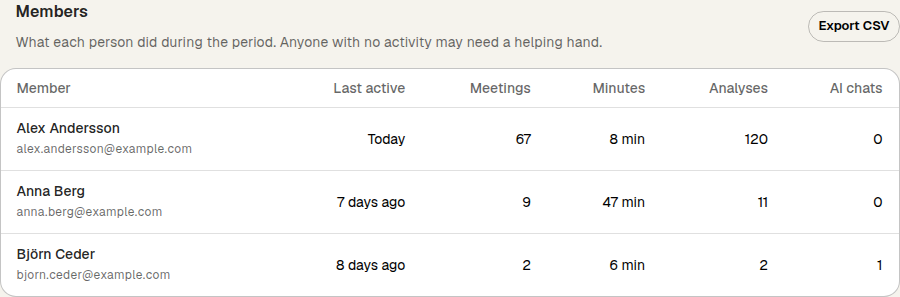
В таблице Участники показано, что делал каждый человек за период: Последняя активность, а также Встречи, Минуты, Анализы и Чаты с ИИ. Участники без активности за период отмечены как Нет активности за период. Возможно, им нужна помощь.
Как экспортировать список участников
Чтобы работать с данными в таблице, нажмите Экспорт в CSV рядом с заголовком Участники. В файле по одной строке на участника за выбранный период, включая адрес электронной почты, а также подключен ли у него календарь и пользуется ли он мобильным приложением.
Эта статья была полезной?
Ваш отзыв помогает нам улучшать справку.
Рекомендуемые статьи
Как просмотреть журнал аудита
Узнайте, кто менял участников, лицензии, правила входа и соглашения.
Как отменить подписку
Отмените подписку Pro или Business в Klang и верните ее, если передумаете.
Как изменить тариф или период оплаты
Переходите между Pro и Business или между помесячной и ежегодной оплатой.
Нужна дополнительная помощь?
Наша служба поддержки готова помочь.