Consulter les statistiques de l’espace de travail
Voyez qui utilise Klang dans votre espace de travail et combien est enregistré.
La page Statistiques montre comment votre espace de travail utilise Klang : qui est actif, quel volume est enregistré et dans quelle mesure des fonctionnalités comme le chat avec l’IA se sont diffusées. Elle vous aide à repérer les personnes qui ont besoin d’aide pour démarrer.
Qui peut la consulter ?
Seuls les administrateurs de l’espace de travail peuvent ouvrir la page. Les chiffres sont inclus dans les offres Business et Enterprise. Avec les autres offres, la page affiche un exemple flouté avec Les statistiques sont incluses dans Business et un bouton Passer à Business. Pour comparer les offres, consultez Offres et limites.
Ouvrir les statistiques
- Ouvrez Paramètres → Espace de travail → Statistiques
- Facultatif : en haut à droite, choisissez une période : 30 jours, 90 jours ou 12 mois
Tous les chiffres de la page suivent la période choisie.
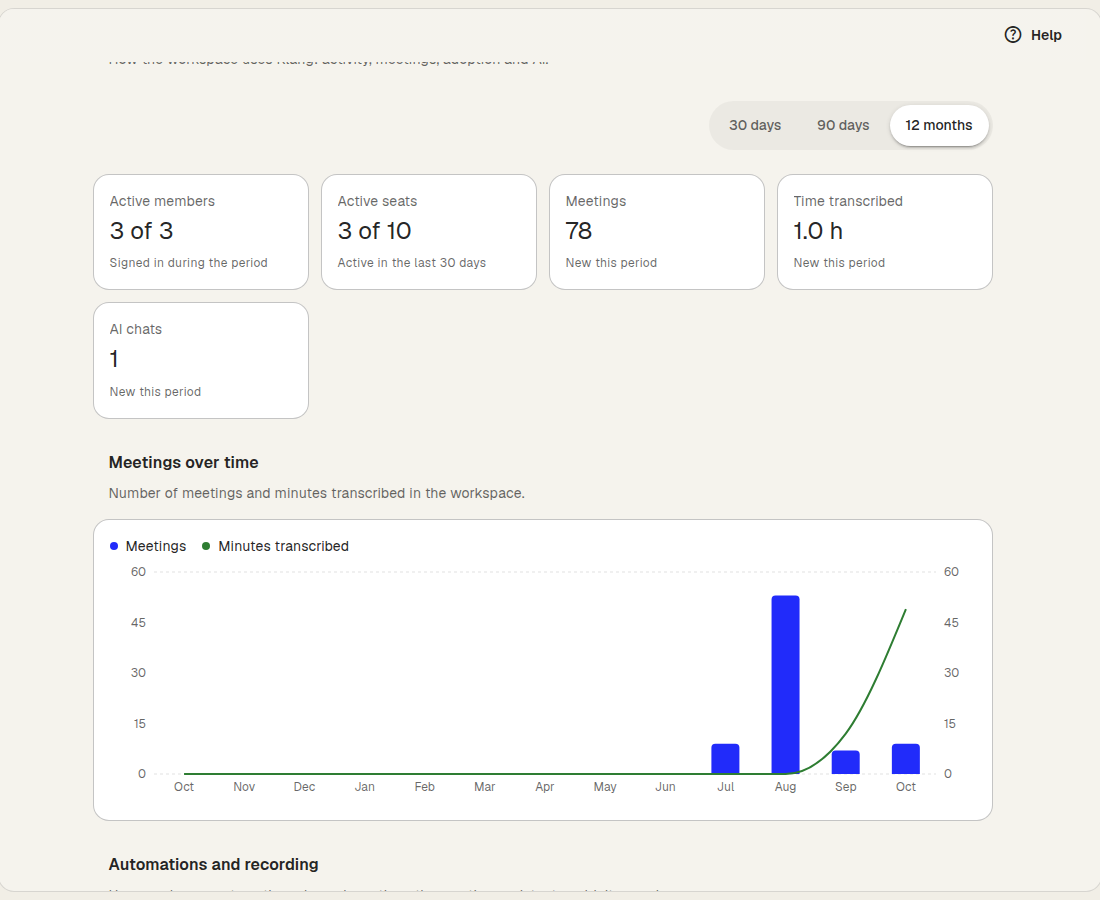
Chiffres clés
La ligne du haut affiche :
- Membres actifs : le nombre de membres qui se sont connectés pendant la période, sur l’ensemble des membres
- Licences actives : le nombre de licences payées utilisées au cours des 30 derniers jours, quelle que soit la période choisie. Si vous gérez votre offre dans Klang, le lien Modifier les licences vous mène à votre abonnement
- Réunions : le nombre de réunions ajoutées
- Temps transcrit : la durée totale des réunions transcrites
- Échanges avec l’IA : le nombre d’échanges des membres avec l’IA
La plupart des chiffres indiquent aussi l’évolution par rapport à la période précédente de même durée.
Réunions dans le temps
Réunions dans le temps est un graphique du nombre de réunions et des minutes transcrites. Sur 30 jours, il affiche une barre par jour. Sur des périodes plus longues, une barre par semaine ou par mois.
Automatisations et enregistrement
Cette section affiche :
- Exécutions d’automatisations : le nombre d’exécutions de vos automatisations et le nombre d’automatisations actives
- Réunions non enregistrées : les réunions que l’assistant de réunion n’a pas pu enregistrer. Le plus souvent, l’assistant n’a pas été admis depuis la salle d’attente
Utilisation
Utilisation indique combien de membres utilisent les principales fonctionnalités de Klang :
- A enregistré ou importé
- A connecté son agenda
- A échangé avec l’IA
- Utilise l’application mobile
Membres
Le tableau Membres montre ce que chaque personne a fait pendant la période : sa Dernière activité, ainsi que ses Réunions, Minutes, Analyses et Échanges avec l’IA. Les membres sans activité sur la période sont signalés par Aucune activité sur la période. Ils ont peut-être besoin d’un coup de pouce.
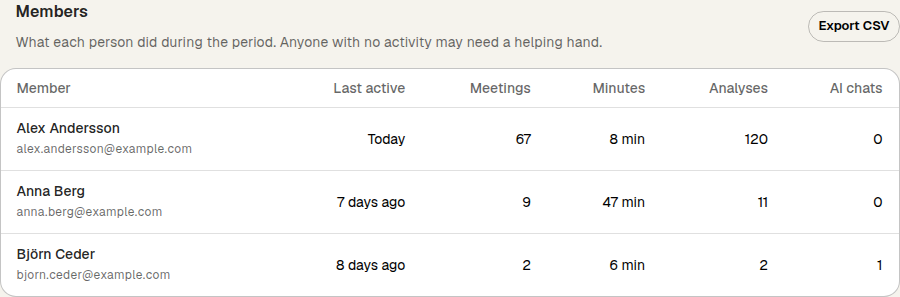
Exporter la liste des membres
Pour travailler sur les chiffres dans un tableur, cliquez sur Exporter en CSV à côté du titre Membres. Le fichier contient une ligne par membre pour la période choisie, avec son adresse e-mail et l’indication s’il a connecté un agenda et s’il utilise l’application mobile.
Cet article vous a-t-il été utile ?
Vos commentaires nous aident à améliorer notre documentation.
Articles suggérés
Consulter le journal d’audit
Voyez qui a modifié les membres, licences, règles de connexion et accords.
Changer d’offre ou de périodicité de facturation
Passez de Pro à Business, ou de la facturation mensuelle à annuelle, et inversement.
Résilier votre abonnement
Résiliez votre abonnement Pro ou Business dans Klang, et annulez si vous changez d’avis.
Besoin d’aide supplémentaire ?
Notre équipe d’assistance est à votre disposition.