ワークスペースの統計の確認
ワークスペースでKlangを使っている人と録音の量を確認します。
統計ページでは、ワークスペースでのKlangの使われ方を確認できます。誰が使っているか、どれだけ録音されているか、AIチャットなどの機能がどこまで広がっているかがわかります。使い始めるのにサポートが必要な人を見つけるのに役立ちます。
確認できるユーザー
このページを開けるのはワークスペース管理者のみです。数値はBusinessプランとEnterpriseプランに含まれています。ほかのプランでは、ぼかしたサンプルと統計はBusinessに含まれます、Businessにアップグレードボタンが表示されます。プランの比較はプランと制限をご覧ください。
統計を開く
- **設定 → ワークスペース → 統計**を開きます
- 任意:右上で期間を選びます:30日間、90日間、または12か月
ページのすべての数値は、選んだ期間に従います。
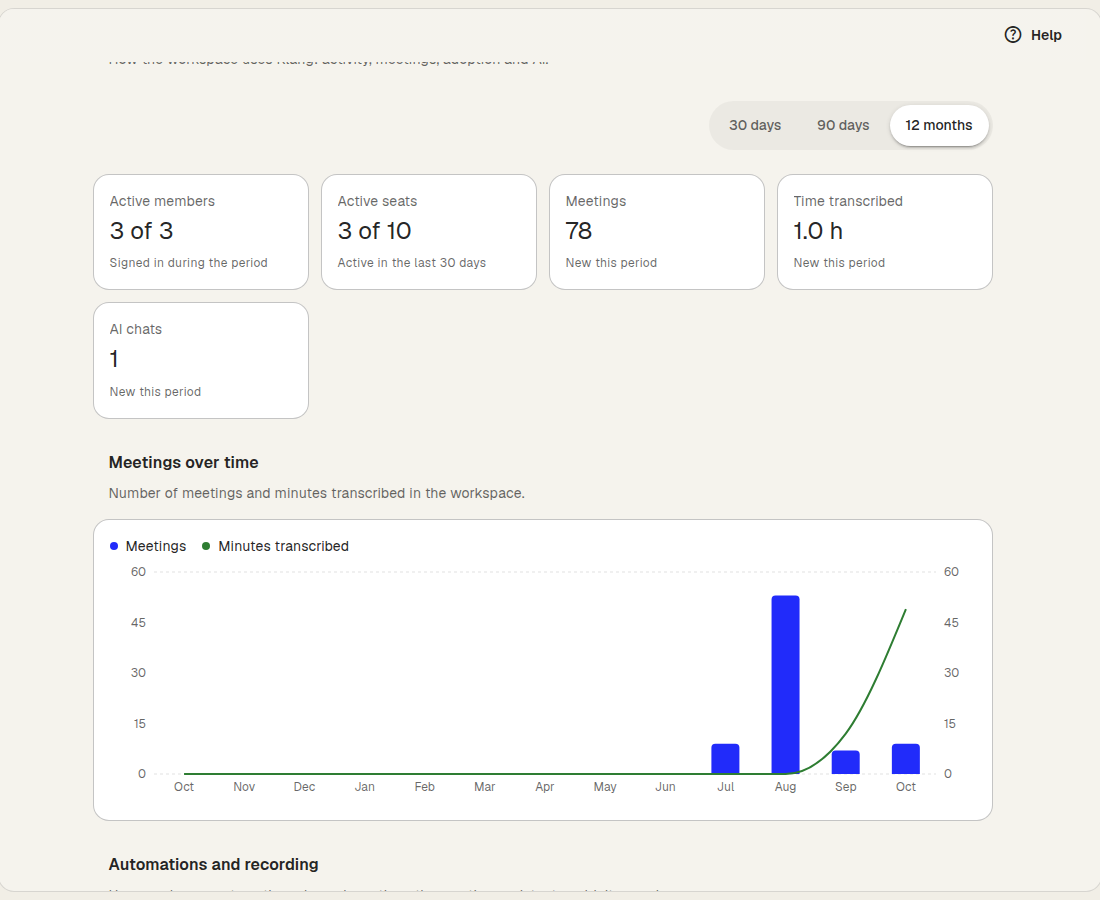
主な数値
上部の行には次の項目が表示されます。
- アクティブなメンバー:期間中にログインしたメンバーの数と、全メンバーの数
- 使用中のライセンス:選んだ期間にかかわらず、過去30日間に使われた有料シートの数。Klangでプランを管理している場合は、ライセンスを変更リンクからプランのページに移動できます
- 会議:追加された会議の数
- 文字起こし時間:文字起こしされた会議の合計時間
- AIチャット:メンバーがAIとチャットした回数
ほとんどの数値には、同じ長さの前の期間と比べた変化も表示されます。
会議の推移
会議の推移は、会議の数と文字起こしされた分数のグラフです。30日間の場合は1日ごと、それより長い期間は1週間ごとまたは1か月ごとに1本の棒で表示されます。
自動化と録音
このセクションには次の項目が表示されます。
- 自動化の実行回数:自動化が実行された回数と、有効な自動化の数
- 録音されなかった会議:会議アシスタントが録音できなかった会議。多くの場合、会議アシスタントが待機室から参加を許可されなかったことが原因です
使用状況
使用状況には、Klangの主な機能を使っているメンバーの数が表示されます。
- 録音またはアップロード済み
- カレンダー連携済み
- AIとチャット済み
- モバイルアプリを利用
メンバー
メンバーテーブルには、期間中の各メンバーの活動が表示されます。最終アクティブの日時と、会議、分、分析、AIチャットの数です。期間中に活動がなかったメンバーには期間中のアクティビティなしと表示されます。サポートが必要かもしれません。
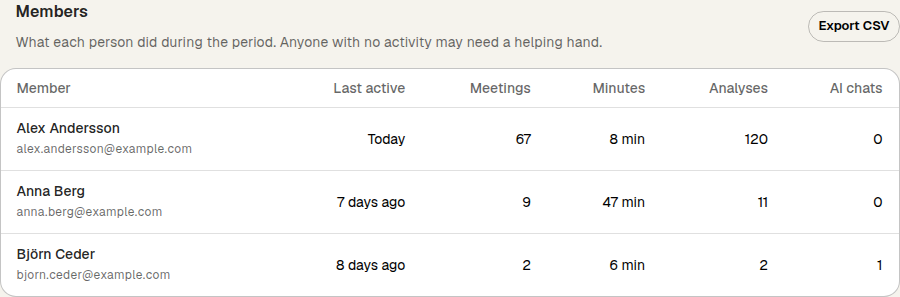
メンバー一覧をエクスポートする
数値を表計算ソフトで扱うには、メンバーの見出しの横にあるCSVをエクスポートをクリックします。ファイルには、選んだ期間のメンバーごとの行があり、メールアドレス、カレンダーを連携しているか、モバイルアプリを使っているかも含まれます。
この記事は役に立ちましたか?
フィードバックはドキュメントの改善に役立てられます。
おすすめの記事
さらにサポートが必要ですか?
サポートチームがお手伝いします。