查看工作空间统计数据
查看工作空间中谁在使用 Klang,以及录制了多少内容。
“统计”页面显示你的工作空间如何使用 Klang:谁在活跃使用、录制了多少内容,以及 AI 对话等功能的普及程度。你可以借此了解哪些成员可能需要入门帮助。
谁可以查看
只有工作空间管理员可以打开此页面。统计数据包含在 Business 和企业版中。在其他方案中,页面会显示一个模糊的示例,并提示Business 包含统计,同时提供升级到 Business 按钮。如需比较各方案,请参阅方案与限制。
打开统计数据
- 打开 设置 → 工作空间 → 统计
- 可选:在右上角选择时间段:30 天、90 天或 12 个月
页面上的所有数据都会按你选择的时间段显示。
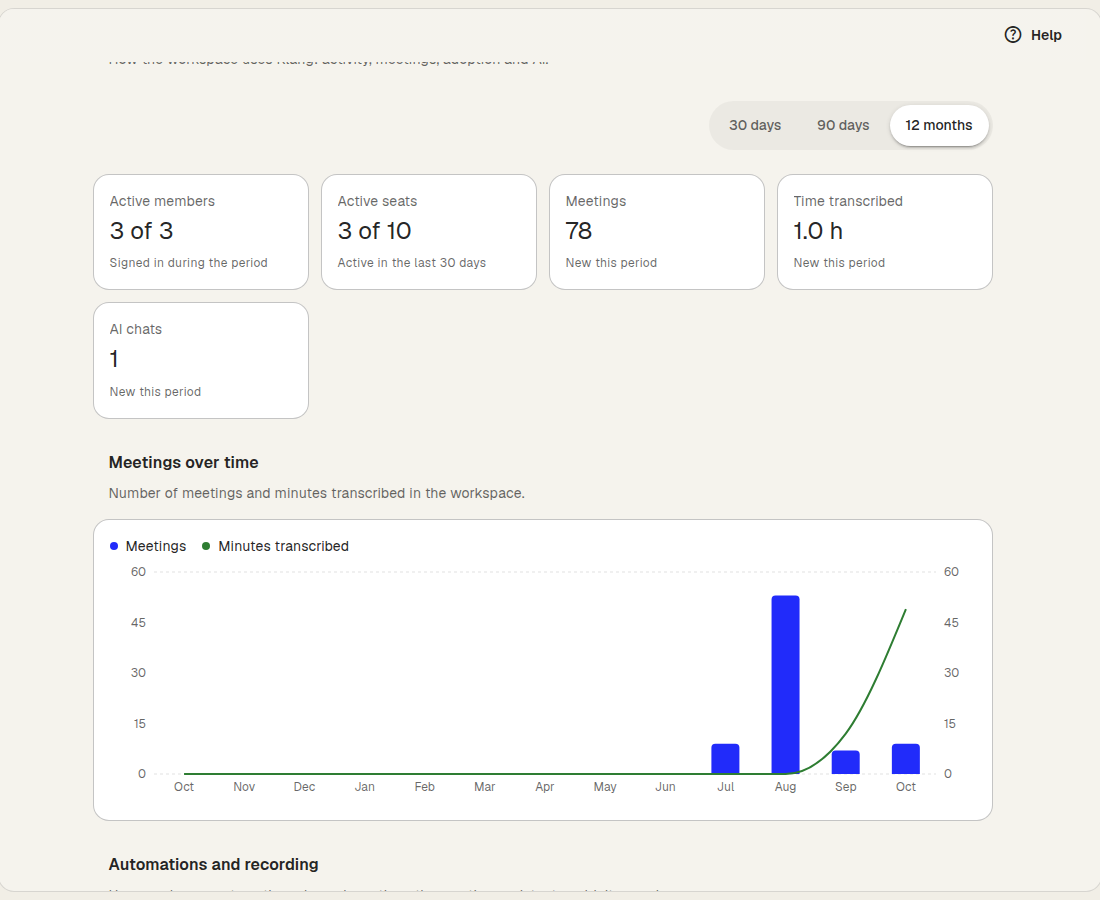
关键数据
顶部的一行显示:
- 活跃成员:在该时间段内登录过的成员数,以及成员总数
- 活跃席位:在最近 30 天内使用过的付费席位数,与你选择的时间段无关。如果你在 Klang 中管理方案,点击更改席位链接即可前往订阅页面
- 会议:添加的会议数
- 转写时长:已转写会议的总时长
- AI 对话:成员与 AI 进行的对话数
大多数数据还会显示与上一个同等长度时间段相比的变化。
会议趋势
会议趋势是一张显示会议数量和转写分钟数的图表。选择 30 天时,每天显示一根柱形;选择更长的时间段时,每周或每月显示一根。
自动化与录制
此部分显示:
- 自动化运行次数:自动化运行的次数,以及处于启用状态的自动化数量
- 未录制的会议:会议助手未能录制的会议。通常是因为会议助手没有被从等候室放行
用量
用量显示有多少成员在使用 Klang 最重要的功能:
- 录音或上传过
- 连接过日历
- 与 AI 对话过
- 使用移动应用
成员
成员表格显示每个人在该时间段内的活动:最近活跃时间,以及其会议、分钟、分析和 AI 对话数据。在该时间段内没有任何活动的成员会标记为本期无活动。他们可能需要一些帮助。
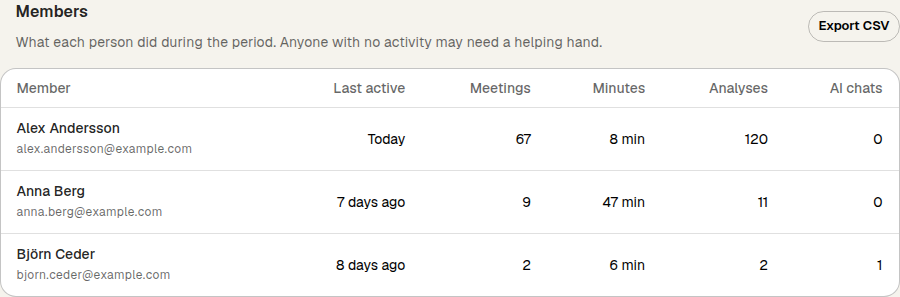
导出成员列表
如需在电子表格中处理这些数据,请点击成员标题旁边的导出 CSV。文件中每位成员占一行,按你选择的时间段生成,包括成员的邮箱地址,以及是否已连接日历和使用移动应用。
这篇文章对你有帮助吗?
你的反馈可以帮助我们改进文档。
推荐文章
需要更多帮助?
我们的客服团队随时为你提供帮助。