Cambiar de plan o de intervalo de facturación
Cambia entre Pro y Business, o entre la facturación mensual y la anual.
Puedes pasar de Pro a Business y viceversa, o de la facturación mensual a la anual, sin cancelar tu suscripción. Klang te muestra lo que vas a pagar antes de que confirmes.
Quién puede cambiar el plan
Solo los administradores del espacio de trabajo pueden cambiar el plan. Si no eres administrador, pídeselo a la persona que administra tu espacio.
Cambiar de plan o de intervalo
- Abre Ajustes → Facturación → Suscripción. También puedes hacer clic en Cambiar de plan en Plan activo, dentro de Ajustes → Espacio de trabajo → General.
- En Elige un plan, selecciona Mensual o Anual
- Haz clic en Cambiar a Business o Cambiar a Pro. Para cambiar solo el intervalo, haz clic en Cambiar a pago anual o Cambiar a pago mensual en tu plan actual.
- Revisa la vista previa del cuadro de diálogo
- Haz clic en el botón de cambio del cuadro de diálogo para confirmar
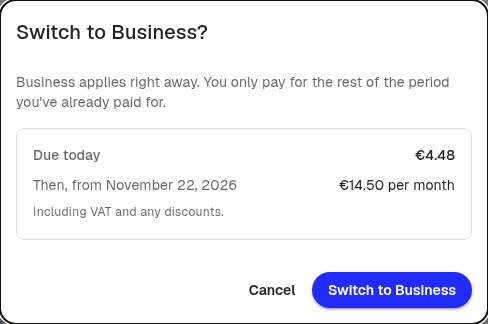
La vista previa muestra A pagar hoy y, en Después, a partir del una fecha, tu próximo pago normal. Ambos importes incluyen el IVA y los descuentos que tengas.
Cuándo se aplica el cambio
Las mejoras se aplican de inmediato. Pasar de Pro a Business, o de mensual a anual, empieza ahora. Hoy solo pagas el resto del periodo actual, y Klang tiene en cuenta lo que ya has pagado.
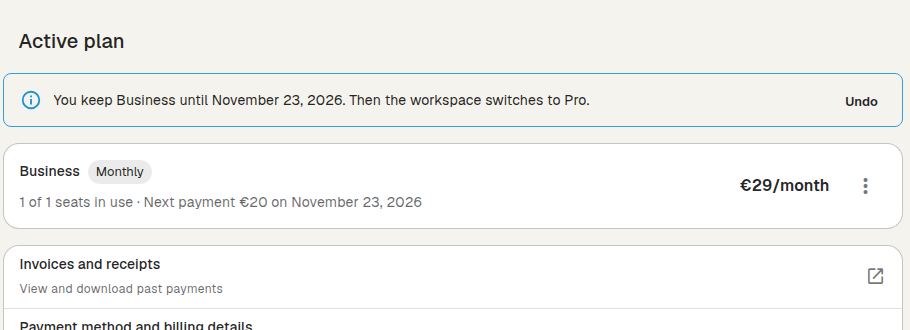
Los cambios a un plan inferior esperan al final del periodo. Pasar de Business a Pro, o de anual a mensual, se aplica cuando termina el periodo que ya has pagado. Hasta entonces conservas tu plan actual, y hoy no se cobra nada.
Un cambio pendiente aparece en un aviso encima de tu plan, con la fecha en que se aplica. Para conservar tu plan actual, haz clic en Deshacer en el aviso.
Durante la prueba de Pro
- Si cambias entre la facturación mensual y la anual, conservas la prueba.
- Si pasas a Business, la prueba termina, porque Business no tiene prueba. Empiezas a pagar Business de inmediato.
Si hay que confirmar un pago o el pago falla
A veces tu banco te pide que confirmes un pago, o tu tarjeta se rechaza. En ese caso tu plan se queda como está hasta que se complete el pago. Un aviso encima de tu plan muestra el importe, con dos botones:
- Confirmar el pago: abre el portal de pago, donde apruebas el pago o pagas con otra tarjeta. El plan nuevo se aplica en cuanto se completa el pago.
- Cancelar el cambio: descarta el cambio. No se cobra nada.
Si falla un pago de renovación normal, la página del plan muestra El pago ha fallado y los administradores ven una franja en toda la aplicación. Haz clic en Pagar o cambiar de tarjeta para pagar la factura o usar otra tarjeta. Si se volverá a intentar el pago, el aviso muestra la fecha.
Cuándo no puedes cambiar el plan
Los botones de cambio están desactivados cuando:
- La suscripción está cancelada. Haz clic primero en Deshacer la cancelación.
- La suscripción está pausada. Deshaz la pausa o reanuda la suscripción primero. Consulta Pausar tu suscripción.
- Hay un pago pendiente de confirmar.
Algunos descuentos también limitan los cambios. Con el 50 % de descuento de la oferta de cancelación, puedes cambiar al pago anual cuando termine el descuento. El descuento para estudiantes solo es válido para Pro. Una suscripción siempre mantiene la moneda en que se contrató.
Conviene saber
- Cambiar de plan no afecta a tus datos ni a tus miembros.
- Si pasas de Business a Pro, las funciones de Business dejan de funcionar en la fecha en que se aplica el cambio. Eso incluye el SSO, las estadísticas, el vídeo de las reuniones y tu asistente de reuniones personalizado. Consulta Planes y límites.
¿Te ha resultado útil este artículo?
Tus comentarios nos ayudan a mejorar nuestra documentación.
Artículos sugeridos
Revisar el registro de auditoría
Consulta quién cambió miembros, licencias, reglas de inicio de sesión y contratos.
Cancelar tu suscripción
Cancela tu suscripción Pro o Business en Klang y deshazlo si cambias de opinión.
Conectar Google Workspace
Deja que tus grupos de Google decidan quién tiene acceso a tus espacios de trabajo.
¿Necesitas más ayuda?
Nuestro equipo de soporte está aquí para ayudarte.