Auswählen, für welche Meetings eine Automation läuft
Mit Bedingungen greift eine Automation nur bei den Meetings, die du meinst.
Eine Automation ohne Bedingungen läuft bei jedem neuen Meeting, das du aufnimmst oder hochlädst. Bedingungen grenzen das ein, damit der Vertriebskanal nur Kundengespräche bekommt und dein CRM nie euer internes Standup sieht.
Eine Bedingung hinzufügen
- Öffne die Automation und suche den Abschnitt Bedingungen
- Klicke auf Bedingung hinzufügen
- Wähle die Art der Bedingung
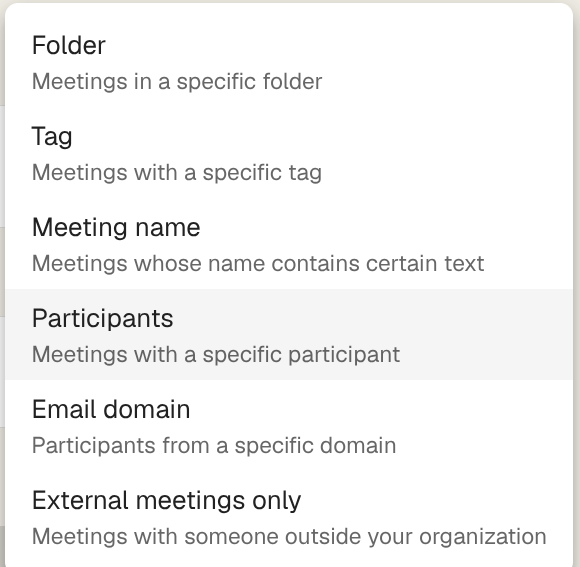
- Gib den Wert ein oder wähle ihn aus und klicke auf Speichern
Bedingungen erscheinen als Chips. Klicke auf das Kreuz an einem Chip, um ihn zu entfernen.
Die Arten von Bedingungen
Ordner: Meetings in einem Ordner, einschließlich allem in darunterliegenden Ordnern. Nützlich, wenn dein Arbeitsbereich bereits nach Kunde oder Projekt geordnet ist.
Tag: Meetings mit einem Tag. Es zählen nur Tags, die ein Mensch tatsächlich vergeben hat. Ein Tag, den Klang lediglich vorgeschlagen hat, löst die Automation nicht aus.
Meeting-Name: Meetings, deren Name den eingegebenen Text enthält. Er greift an jeder Stelle des Namens und ignoriert Groß- und Kleinschreibung, wochen trifft also auf “Wochenmeeting, Nordeuropa” zu.
Teilnehmende Person: Meetings mit einer bestimmten Person. Gib ihre E-Mail-Adresse ein oder ihren Namen, wie er im Meeting steht.
E-Mail-Domain: Meetings mit jemandem aus einer Domain. Gib @kunde.de oder kunde.de ein, beides funktioniert.
Nur externe Meetings: Meetings, bei denen mindestens eine teilnehmende Person außerhalb deiner Organisation ist. Zu dieser Bedingung greifst du, wenn eine Automation in ein CRM schreibt.
Bedingungen kombinieren
Über den Chips wählst du, ob alle Bedingungen zutreffen müssen oder eine davon.
Nimm alle, um präzise zu sein: Meetings im Ordner Vertrieb und mit jemandem außerhalb des Unternehmens. Nimm eine, um zu erweitern: Meetings mit dem Tag Interview oder Meetings im Ordner Recruiting.
Was Bedingungen nicht sehen können
Bedingungen werden gegen das Meeting geprüft, nicht gegen seinen Inhalt. Es gibt keine Bedingung für “Meetings, in denen wir über Preise gesprochen haben”. Lege die Anweisung stattdessen in den Inhalt und lass Klang das Meeting lesen.
Bedingungen zu teilnehmenden Personen und Domains brauchen bekannte Teilnehmende, die aus der Kalendereinladung stammen. Eine von Hand hochgeladene Datei, eine Telefonaufnahme oder ein Diktat hat meist keine, deshalb greifen diese Bedingungen dort nicht.
Wenn eine Bedingung nichts ändert
Wenn eine Automation nicht mehr liefert, prüfe zuerst die Bedingungen. Ein umbenannter Ordner funktioniert weiterhin, weil Bedingungen dem Ordner folgen und nicht seinem Namen. Ein gelöschter Ordner oder ein Tag, das niemand mehr vergibt, trifft dagegen still auf nichts zu.
Der Verlauf listet nur Meetings, auf denen die Automation tatsächlich lief. Ein herausgefiltertes Meeting hinterlässt dort keine Spur, ein leerer Verlauf bedeutet also meist, dass die Bedingungen enger sind als gedacht.
War dieser Artikel hilfreich?
Dein Feedback hilft uns, unsere Dokumentation zu verbessern.
Empfohlene Artikel
Brauchst du weitere Hilfe?
Unser Support hilft dir gerne weiter.