オートメーションを動かす会議を選ぶ
条件を使って、意図した会議だけでオートメーションが動くようにします。
条件のないオートメーションは、録音またはアップロードするすべての新しい会議で動作します。条件を使うと対象を絞り込めるため、営業チャンネルには顧客との通話だけが届き、CRMが社内の定例会議を見ることはありません。
条件を追加する
- オートメーションを開き、条件のセクションを探します
- 条件を追加をクリックします
- 条件の種類を選びます
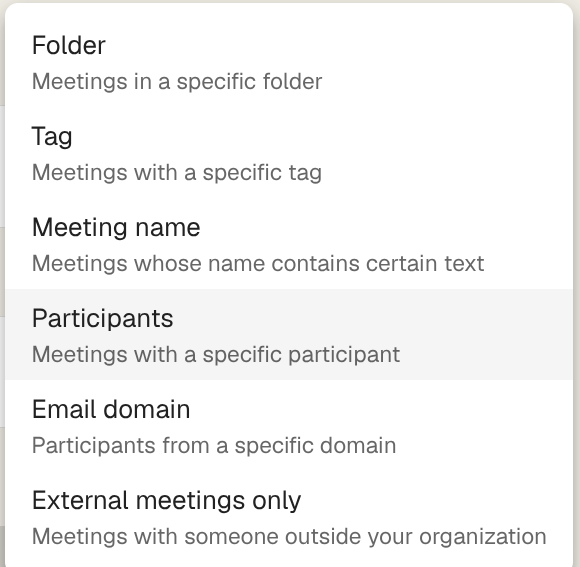
- 値を入力または選択し、保存をクリックします
条件はチップとして表示されます。チップの×をクリックすると削除できます。
条件の種類
フォルダ:指定したフォルダ内の会議。その下位フォルダの内容もすべて含みます。ワークスペースがすでに顧客別またはプロジェクト別に整理されている場合に便利です。
タグ:タグが付いた会議。実際に人が付けたタグだけが対象です。Klangが提案しただけのタグではオートメーションは動きません。
会議名:入力した文字列を名前に含む会議。名前のどの位置でも一致し、大文字と小文字は区別しません。たとえば週次は「週次会議・北欧」に一致します。
参加者:特定の人が参加している会議。その人のメールアドレス、または会議に表示されている名前を入力します。
メールドメイン:特定のドメインの相手がいる会議。@example.co.jpでもexample.co.jpでも動作します。
社外の会議のみ:組織外の参加者が1名以上いる会議。オートメーションがCRMに書き込む場合は、この条件を使ってください。
条件を組み合わせる
チップの上で、すべての条件を満たす必要があるか、いずれかでよいかを選びます。
厳密にしたい場合はすべてを使います:営業フォルダ内で、かつ社外の相手がいる会議。広げたい場合はいずれかを使います:面接タグが付いた会議、または採用フォルダ内の会議。
条件で判定できないこと
条件は会議そのものに対して評価され、内容に対しては評価されません。「価格について話した会議」という条件はありません。その指示はコンテンツ側に書き、Klangに会議を読ませてください。
参加者とドメインの条件には、判明している参加者が必要で、これはカレンダーの招待から取得されます。手動でアップロードしたファイル、電話の録音、口述には通常参加者情報がないため、これらの条件は一致しません。
条件を変えても何も変わらないとき
オートメーションが届かなくなった場合は、まず条件を確認してください。名前を変更したフォルダはそのまま動作します。条件はフォルダ名ではなくフォルダ自体を参照するためです。一方、削除されたフォルダや、誰も付けなくなったタグは、何にも一致せず、しかも警告は出ません。
実行履歴には、オートメーションが実際に動作した会議だけが表示されます。除外された会議は履歴に残らないため、履歴が空の場合はたいてい条件が想定より狭くなっています。
この記事は役に立ちましたか?
フィードバックはドキュメントの改善に役立てられます。
おすすめの記事
さらにサポートが必要ですか?
サポートチームがお手伝いします。