Kiezen op welke meetings een automatisering draait
Gebruik voorwaarden zodat een automatisering alleen aanslaat op de meetings die je bedoelt.
Een automatisering zonder voorwaarden draait op elke nieuwe meeting die je opneemt of uploadt. Voorwaarden beperken dat, zodat het saleskanaal alleen klantgesprekken krijgt en je CRM nooit jullie interne standup ziet.
Een voorwaarde toevoegen
- Open de automatisering en zoek het onderdeel Voorwaarden
- Klik op Voorwaarde toevoegen
- Kies het type voorwaarde
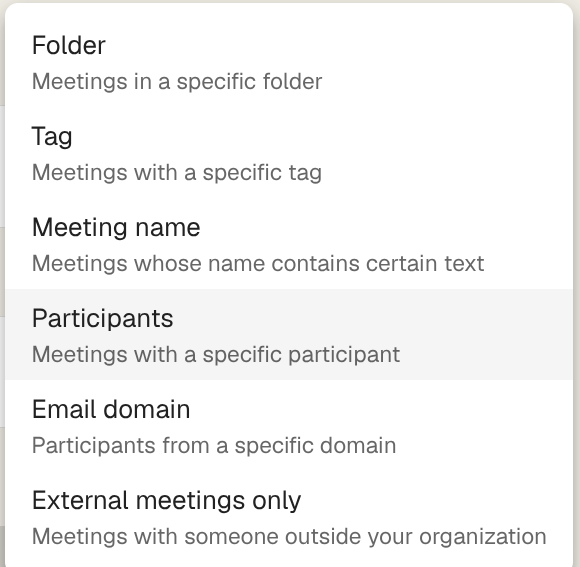
- Vul de waarde in of kies hem, en klik op Opslaan
Voorwaarden verschijnen als chips. Klik op het kruisje op een chip om hem te verwijderen.
De types voorwaarden
Map: meetings in een map, inclusief alles in onderliggende mappen. Handig als je werkruimte al per klant of project is ingedeeld.
Tag: meetings met een tag. Alleen tags die een mens daadwerkelijk heeft gezet tellen mee. Een tag die Klang enkel heeft voorgesteld start de automatisering niet.
Meetingnaam: meetings waarvan de naam de tekst bevat die je invult. Hij matcht overal in de naam en trekt zich niets aan van hoofdletters, dus week matcht “Weekmeeting, Noord-Europa”.
Deelnemer: meetings met een bepaalde persoon. Vul hun e-mailadres in, of hun naam zoals die in de meeting staat.
E-maildomein: meetings met iemand van een domein. Vul @klant.nl of klant.nl in, allebei werkt.
Alleen externe meetings: meetings waarbij minstens één deelnemer buiten je organisatie zit. Dit is de voorwaarde om naar te grijpen wanneer een automatisering in een CRM schrijft.
Voorwaarden combineren
Boven de chips kies je of alle voorwaarden moeten kloppen of een ervan.
Gebruik alle om precies te zijn: meetings in de map Sales en met iemand buiten het bedrijf. Gebruik een om te verbreden: meetings met de tag Interview of meetings in de map Recruitment.
Wat voorwaarden niet kunnen zien
Voorwaarden worden getoetst aan de meeting, niet aan de inhoud. Er is geen voorwaarde voor “meetings waarin we over prijs spraken”. Zet die instructie in plaats daarvan bij de inhoud en laat Klang de meeting lezen.
Voorwaarden voor deelnemer en domein hebben bekende deelnemers nodig, en die komen uit de agenda-uitnodiging. Een handmatig geüpload bestand, een telefoonopname of een dictaat heeft die meestal niet, dus die voorwaarden matchen daar niet.
Wanneer een voorwaarde niets verandert
Als een automatisering niets meer aflevert, controleer dan eerst de voorwaarden. Een hernoemde map werkt gewoon door, omdat voorwaarden de map volgen en niet de naam. Een verwijderde map, of een tag die niemand meer zet, matcht daarentegen stilletjes niets.
De geschiedenis toont alleen meetings waarop de automatisering echt heeft gedraaid. Een uitgefilterde meeting laat daar geen spoor na, dus een lege geschiedenis betekent meestal dat de voorwaarden smaller zijn dan je dacht.
Was dit artikel nuttig?
Met je feedback kunnen we onze documentatie verbeteren.
Aanbevolen artikelen
Bestemmingen van automatiseringen
Wat elke bestemming met een meetingrapport doet, en wat hij van je nodig heeft.
Google Drive koppelen
Importeer bestanden uit en exporteer resultaten naar Google Drive.
Klang koppelen aan een MCP-client
Geef AI-tools zoals Claude en Cursor leestoegang tot je Klang-werkruimte.
Meer hulp nodig?
Ons supportteam staat voor je klaar.