
Google Workspacen yhdistäminen
Anna Google-ryhmienne määrittää, keillä on pääsy työtiloihinne.
Saatavilla Pro- ja Team-paketeissa.
Yhdistä Google Workspace -hakemistonne ja anna Google-ryhmienne ohjata, keillä on pääsy Klang-työtiloihinne. Uudet kollegat saavat pääsyn liittyessään ryhmään ja menettävät sen poistuessaan. Ei manuaalisia kutsuja.
Klang voi synkronoida myös Microsoft Entrasta, Oktasta tai muusta SCIM-palvelusta. Kukin työtila käyttää yhtä palveluntarjoajaa kerrallaan.
Ennen kuin aloitat
Tarvitset kaksi asiaa:
- Klangissa: ylläpitäjän oikeudet työtilaan, jolla on Pro tai Enterprise
- Googlessa: tilin, joka on Google Workspacen pääkäyttäjä. Klang lukee hakemistoanne kyseisen henkilön hyväksynnällä, joten tilin on nähtävä kaikki käyttäjät ja ryhmät.
Henkilökohtainen Gmail-tili ei käy, koska hakemisto on olemassa vain Workspace-verkkotunnuksessa.
Yhdistäminen
- Avaa Klangissa Asetukset → Työtila → Jäsenet → Jäsenten synkronointi
- Napsauta Google Workspace -kortissa Yhdistä
- Kirjaudu sisään Google Workspacen ylläpitäjätilillänne ja hyväksy käyttöoikeudet, joita Klang pyytää
Klang pyytää kolme lukuoikeutta: käyttäjien luku, ryhmien luku ja ryhmien jäsenten luku. Emme koskaan kirjoita mitään takaisin hakemistoonne.
Palaat suoraan Klangiin, ja ryhmänne näkyvät muutamassa sekunnissa.
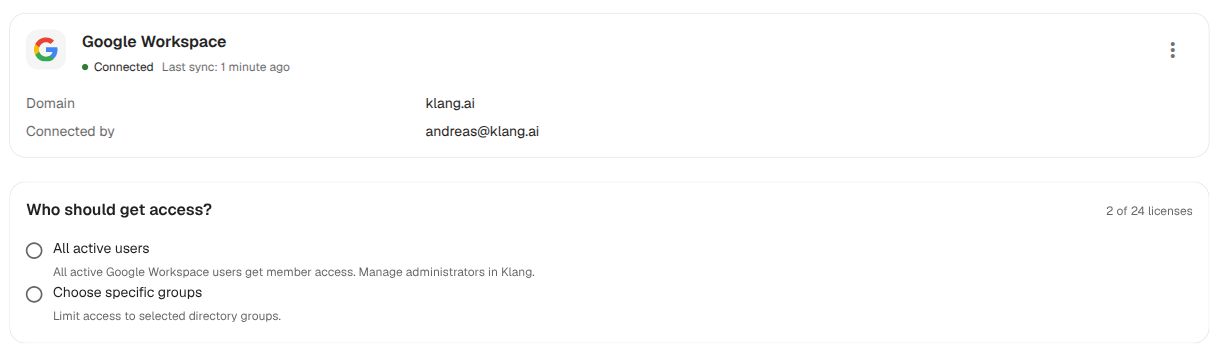
Käyttöoikeuden saavien valinta
Kaksi tapaa, samalla kortilla:
Kaikki aktiiviset käyttäjät. Jokaisesta, jolla on aktiivinen Google Workspace -tili, tulee tämän työtilan jäsen. Jäädytetyt ja arkistoidut tilit jäävät ulkopuolelle. Ylläpitäjät määrität edelleen Klangissa: koko yrityksen vaihtoehto antaa aina vain jäsenen käyttöoikeuden.
Valitse tietyt ryhmät. Valitse, mitkä Google-ryhmät antavat tässä työtilassa roolin Ylläpitäjä ja mitkä roolin Jäsen. Sisäkkäiset ryhmät seurataan, joten muita ryhmiä sisältävä ryhmä tuo mukanaan kaikki niissä olevat.
Napsauta Näytä keitä valinta koskee ja käy valintasi henkilöt läpi ennen vahvistusta, tarkista sitten tarvittavat paikat ja napsauta Tallenna.
Ryhmät saavat mennä päällekkäin; kukin henkilö lasketaan kerran työtilaa kohti. Kukaan ei saa pääsyä uudesta yhteydestä ennen kuin olet tallentanut valinnan.
Mitä tästä eteenpäin tapahtuu
Googlella ei ole tapaa kertoa meille muutoksista, joten Klang lukee hakemistonne uudelleen 15 minuutin välein. Voit myös napsauttaa yhteyskortissa Lisää vaihtoehtoja (⋮) → Synkronoi nyt.
- Googlessa ryhmään lisätty saa pääsyn vastaavaan työtilaan seuraavassa synkronoinnissa
- Kaikista yhdistetyistä ryhmistä poistettu deaktivoidaan Klangissa. Sisältö säilyy, ja pääsy palaa jos henkilö liittyy taas ryhmään
- Googlessa jäädytetty tai arkistoitu menettää pääsyn samalla tavalla
- Ylläpitäjäryhmät voivat ylentää jäseniä. Nykyiset ylläpitäjät säilyttävät roolinsa siirtyessään jäsenryhmään
- Ne, jotka eivät ole koskaan kirjautuneet Klangiin, saavat kutsun sähköpostitse
Hallitset ihmisiä edelleen Googlessa. Klang seuraa perässä.
Jos synkronointi pysähtyy
Kortti kertoo, kumpi kahdesta asiasta on tapahtunut.
Synkronointi epäonnistui. Tilapäinen ongelma: pyyntöraja tai verkkohäiriö. Jäsenet säilyttävät pääsynsä. Napsauta Yritä uudelleen; jos virhe jatkuu, yhdistä uudelleen.
Yhteys on muodostettava uudelleen. Klang ei tavoita hakemistoanne lainkaan. Se tarkoittaa lähes aina, että Klangin hyväksynyt ylläpitäjä on lähtenyt tai että lupa on peruttu. Hyväksyntä kuuluu kyseiselle henkilölle, ei verkkotunnukselle. Jäsenet säilyttävät pääsynsä siihen asti, kunnes yhdistät uudelleen. Napsauta Yhdistä uudelleen ja hyväksy uudestaan nykyisellä pääkäyttäjällä.
Yhteyden katkaiseminen
Napsauta Lisää vaihtoehtoja (⋮) → Katkaise yhteys, kun haluat lopettaa tämän työtilan synkronoinnin. Nykyiset jäsenet säilyttävät pääsynsä ja siirtyvät manuaaliseen hallintaan; synkronoinnin avoimet kutsut perutaan. Muut yhteyttä käyttävät työtilat jatkavat synkronointia. Klang peruu Google-hakemiston käyttöoikeuden vasta, kun viimeisen työtilan yhteys katkaistaan. Jos hakemisto yhdistetään sen jälkeen uudelleen, ylläpitäjän on hyväksyttävä Klang uudestaan.
Oliko tästä artikkelista apua?
Palautteesi auttaa meitä parantamaan ohjeita.
Suositellut artikkelit

Tarvitsetko lisäapua?
Tukitiimimme auttaa sinua.