
Google Workspace verbinden
Lass deine Google-Gruppen bestimmen, wer Zugriff auf deine Arbeitsbereiche hat.
Verfügbar in den Tarifen Pro und Team.
Verbinde dein Google Workspace-Verzeichnis und lass deine Google-Gruppen steuern, wer Zugriff auf deine Klang-Arbeitsbereiche hat. Neue Kolleginnen und Kollegen erhalten Zugriff, sobald sie einer Gruppe beitreten, und verlieren ihn, wenn sie sie verlassen. Keine manuellen Einladungen.
Klang kann stattdessen auch aus Microsoft Entra, Okta oder einem anderen SCIM-Dienst synchronisieren. Jeder Arbeitsbereich nutzt jeweils nur einen Anbieter.
Bevor du beginnst
Du brauchst zwei Dinge:
- In Klang: Administrator in einem Arbeitsbereich mit Pro oder Enterprise
- In Google: ein Konto, das Super-Administrator in Google Workspace ist. Klang liest dein Verzeichnis mit der Zustimmung dieser Person, das Konto muss also alle Nutzer und Gruppen sehen können.
Ein privates Gmail-Konto funktioniert nicht, denn das Verzeichnis existiert nur auf einer Workspace-Domain.
Verbinden
- Öffne in Klang Einstellungen → Arbeitsbereich → Mitglieder → Mitgliedersynchronisierung
- Klicke auf der Karte Google Workspace auf Verbinden
- Melde dich mit deinem Google Workspace-Administratorkonto an und bestätige den Zugriff, um den Klang bittet
Klang bittet um drei Leseberechtigungen: Nutzer lesen, Gruppen lesen und Gruppenmitglieder lesen. Wir schreiben nie etwas in dein Verzeichnis zurück.
Du landest direkt wieder in Klang, und deine Gruppen erscheinen innerhalb weniger Sekunden.
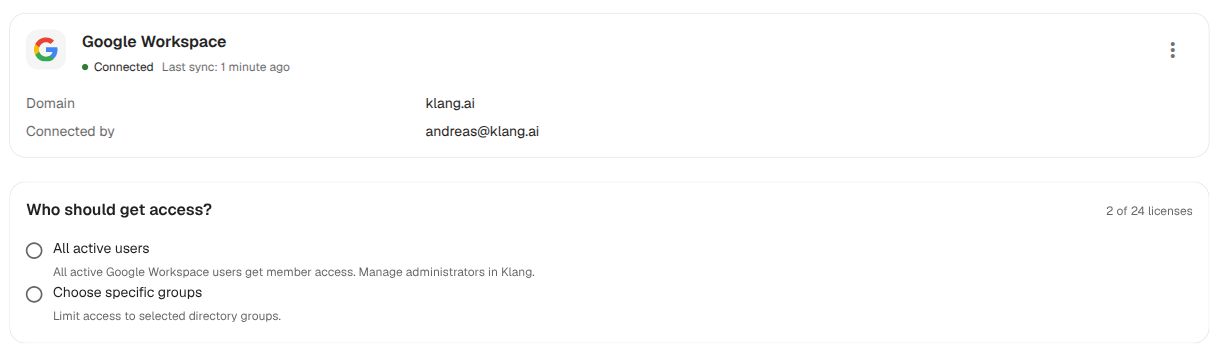
Auswählen, wer Zugriff erhält
Zwei Wege, auf derselben Karte:
Alle aktiven Nutzer. Alle mit einem aktiven Google Workspace-Konto werden Mitglied dieses Arbeitsbereichs. Gesperrte und archivierte Konten bleiben außen vor. Administratoren legst du weiterhin in Klang fest. Die Option für das ganze Unternehmen vergibt immer nur Mitgliederzugriff.
Bestimmte Gruppen auswählen. Wähle, welche Google-Gruppen in diesem Arbeitsbereich Administrator und welche Mitglied geben. Verschachtelte Gruppen werden verfolgt, eine Gruppe mit weiteren Gruppen darin bringt also alle darin enthaltenen Personen mit.
Klicke auf Anzeigen, wer dabei ist, um die Personen deiner Auswahl zu prüfen, sieh dir dann die nötigen Plätze an und klicke auf Speichern.
Gruppen dürfen sich überschneiden; jede Person zählt einmal pro Arbeitsbereich. Aus einer neuen Verbindung erhält niemand Zugriff, bevor du eine Auswahl gespeichert hast.
Was von jetzt an passiert
Google kann uns nicht mitteilen, wenn sich etwas ändert, deshalb liest Klang dein Verzeichnis alle 15 Minuten neu ein. Du kannst auch auf der Verbindungskarte auf Weitere Optionen (⋮) → Jetzt synchronisieren klicken.
- Wer in Google einer Gruppe hinzugefügt wird, erhält beim nächsten Durchlauf Zugriff auf den passenden Arbeitsbereich
- Wer aus allen verbundenen Gruppen entfernt wird, wird in Klang deaktiviert. Die Inhalte bleiben erhalten, und der Zugriff kommt zurück, sobald die Person wieder in einer Gruppe ist
- Wer in Google gesperrt oder archiviert wird, verliert den Zugriff auf dieselbe Weise
- Administratorgruppen können Mitglieder befördern. Bestehende Administratoren behalten ihre Rolle, wenn sie in eine Mitgliedergruppe wechseln
- Wer sich noch nie in Klang angemeldet hat, bekommt eine Einladung per E-Mail
Du verwaltest Personen weiterhin in Google. Klang folgt.
Wenn die Synchronisierung stoppt
Die Karte zeigt dir, welcher der beiden Fälle eingetreten ist.
Synchronisierung fehlgeschlagen. Ein vorübergehendes Problem: ein Rate-Limit, eine Netzwerkstörung. Mitglieder behalten ihren Zugriff. Klicke auf Erneut versuchen; scheitert es weiterhin, verbinde neu.
Neu verbinden nötig. Klang erreicht dein Verzeichnis überhaupt nicht mehr. Fast immer heißt das, dass die Person, die Klang genehmigt hat, das Unternehmen verlassen hat oder die Berechtigung entzogen wurde. Die Zustimmung gehört dieser Person, nicht der Domain. Mitglieder behalten ihren Zugriff, bis du neu verbindest. Klicke auf Erneut verbinden und bestätige noch einmal mit einem aktuellen Super-Administrator.
Verbindung trennen
Klicke auf Weitere Optionen (⋮) → Verbindung trennen, um diesen Arbeitsbereich nicht mehr zu synchronisieren. Bestehende Mitglieder behalten ihren Zugriff und werden manuell verwaltet; offene Einladungen aus der Mitgliedersynchronisierung werden zurückgezogen. Andere Arbeitsbereiche, die die Verbindung nutzen, werden weiterhin synchronisiert. Klang widerruft den Zugriff auf dein Google-Verzeichnis erst, wenn der letzte Arbeitsbereich getrennt wird. Eine erneute Verbindung danach muss ein Administrator wieder bestätigen.
War dieser Artikel hilfreich?
Dein Feedback hilft uns, unsere Dokumentation zu verbessern.
Empfohlene Artikel

Brauchst du weitere Hilfe?
Unser Support hilft dir gerne weiter.