
Collegare Google Workspace
Lascia che i gruppi di Google decidano chi ha accesso ai tuoi spazi di lavoro.
Disponibile con i piani Pro e Team.
Collega la tua directory Google Workspace e lascia che i gruppi di Google decidano chi ha accesso ai tuoi spazi di lavoro Klang. I nuovi colleghi ottengono l’accesso quando entrano in un gruppo e lo perdono quando ne escono. Nessun invito manuale.
Klang può sincronizzare da Microsoft Entra, Okta o un altro servizio SCIM in alternativa. Ogni spazio di lavoro usa un provider alla volta.
Prima di iniziare
Ti servono due cose:
- In Klang: essere amministratore di uno spazio di lavoro con Pro o Enterprise
- In Google: un account super amministratore di Google Workspace. Klang legge la tua directory con l’approvazione di quella persona, quindi l’account deve poter vedere tutti gli utenti e tutti i gruppi.
Un account Gmail personale non va bene, perché la directory esiste solo su un dominio Workspace.
Collegare
- In Klang apri Impostazioni → Spazio di lavoro → Membri → Sincronizzazione membri
- Nella scheda Google Workspace fai clic su Connetti
- Accedi con il tuo account amministratore di Google Workspace e approva l’accesso che Klang richiede
Klang richiede tre autorizzazioni di sola lettura: leggere gli utenti, leggere i gruppi e leggere i membri dei gruppi. Non scriviamo mai nulla nella tua directory.
Torni subito in Klang e i tuoi gruppi compaiono in pochi secondi.
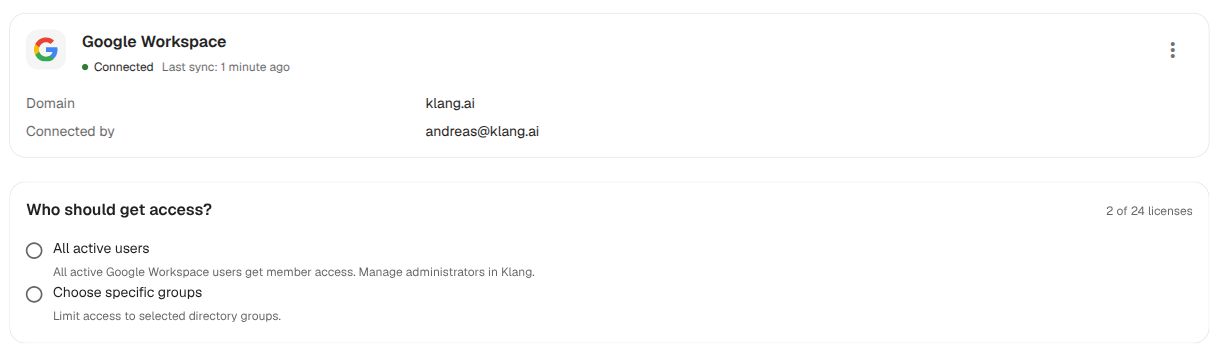
Scegliere chi ottiene l’accesso
Due modi, sulla stessa scheda:
Tutti gli utenti attivi. Chiunque abbia un account Google Workspace attivo diventa membro di questo spazio di lavoro. Gli account sospesi e archiviati restano fuori. Gli amministratori li stabilisci comunque in Klang: l’opzione per l’intera azienda concede sempre e solo l’accesso come membro.
Scegli gruppi specifici. Scegli quali gruppi Google danno il ruolo di Amministratore e quali quello di Membro in questo spazio di lavoro. I gruppi annidati vengono seguiti, quindi un gruppo che ne contiene altri porta con sé tutte le persone al loro interno.
Fai clic su Mostra chi è incluso per rivedere le persone della tua selezione prima di confermare, poi controlla le licenze necessarie e fai clic su Salva.
I gruppi possono sovrapporsi; ogni persona viene contata una volta per spazio di lavoro. Da una nuova connessione nessuno ottiene l’accesso finché non salvi una selezione.
Cosa succede da adesso
Google non ha modo di avvisarci quando qualcosa cambia, quindi Klang rilegge la tua directory ogni 15 minuti. Puoi anche fare clic su Altre opzioni (⋮) → Sincronizza ora nella scheda della connessione.
- Chi viene aggiunto a un gruppo in Google ottiene l’accesso allo spazio di lavoro corrispondente alla sincronizzazione successiva
- Chi esce da tutti i gruppi collegati viene disattivato in Klang. I contenuti restano e l’accesso torna se la persona rientra in un gruppo
- Chi viene sospeso o archiviato in Google perde l’accesso allo stesso modo
- I gruppi di amministratori possono promuovere i membri. Gli amministratori esistenti mantengono il ruolo se passano a un gruppo di membri
- Chi non ha mai effettuato l’accesso a Klang riceve un invito via e-mail
Continui a gestire le persone in Google. Klang segue.
Se la sincronizzazione si ferma
La scheda ti dice quale delle due cose è successa.
Sincronizzazione non riuscita. Un problema temporaneo: un limite di frequenza, un intoppo di rete. I membri mantengono l’accesso. Fai clic su Riprova; se continua a fallire, ricollega la directory.
Serve ricollegarsi. Klang non raggiunge più la tua directory. Quasi sempre significa che l’amministratore che aveva approvato Klang ha lasciato l’azienda, oppure che l’autorizzazione è stata revocata. L’approvazione appartiene a quella persona, non al dominio. I membri mantengono l’accesso finché non ti ricolleghi. Fai clic su Riconnetti e approva di nuovo con un super amministratore attuale.
Disconnettere
Fai clic su Altre opzioni (⋮) → Disconnetti per smettere di sincronizzare questo spazio di lavoro. I membri esistenti mantengono l’accesso e passano alla gestione manuale; gli inviti di sincronizzazione in attesa vengono annullati. Gli altri spazi di lavoro che condividono la connessione continuano a sincronizzarsi. Klang revoca l’accesso alla directory Google solo quando viene disconnesso l’ultimo spazio di lavoro. Per connettere nuovamente la directory dopo questo passaggio, un amministratore deve approvare Klang di nuovo.
Questo articolo ti è stato utile?
Il tuo feedback ci aiuta a migliorare la documentazione.
Articoli suggeriti
Aggiungere moduli allo spazio di lavoro
Gli amministratori possono attivare moduli aggiuntivi con altre funzioni.
Annullare l'abbonamento
Annulla l'abbonamento a Klang tramite il portale di fatturazione.
Modificare l'intervallo di fatturazione
Passa dalla fatturazione mensile a quella annuale nel portale.

Serve altro aiuto?
Il nostro team di assistenza è a disposizione.