
Connecter Google Workspace
Laissez vos groupes Google décider qui a accès à vos espaces de travail.
Disponible avec les offres Pro et Team.
Connectez votre annuaire Google Workspace et laissez vos groupes Google contrôler qui a accès à vos espaces de travail Klang. Vos nouveaux collègues obtiennent l’accès en rejoignant un groupe et le perdent en le quittant. Aucune invitation manuelle.
Klang peut aussi se synchroniser depuis Microsoft Entra, Okta ou un autre service SCIM. Chaque espace de travail utilise un fournisseur à la fois.
Avant de commencer
Il vous faut deux choses :
- Dans Klang : être administrateur d’un espace de travail Pro ou Enterprise
- Dans Google : un compte super-administrateur Google Workspace. Klang lit votre annuaire avec l’accord de cette personne, le compte doit donc pouvoir voir tous les utilisateurs et tous les groupes.
Un compte Gmail personnel ne convient pas, car l’annuaire n’existe que sur un domaine Workspace.
Connecter
- Dans Klang, ouvrez Paramètres → Espace de travail → Membres → Synchronisation des membres
- Sur la carte Google Workspace, cliquez sur Connecter
- Connectez-vous avec votre compte administrateur Google Workspace et approuvez l’accès demandé par Klang
Klang demande trois autorisations en lecture seule : lire les utilisateurs, lire les groupes et lire les membres des groupes. Nous n’écrivons jamais rien dans votre annuaire.
Vous revenez directement dans Klang, et vos groupes s’affichent en quelques secondes.
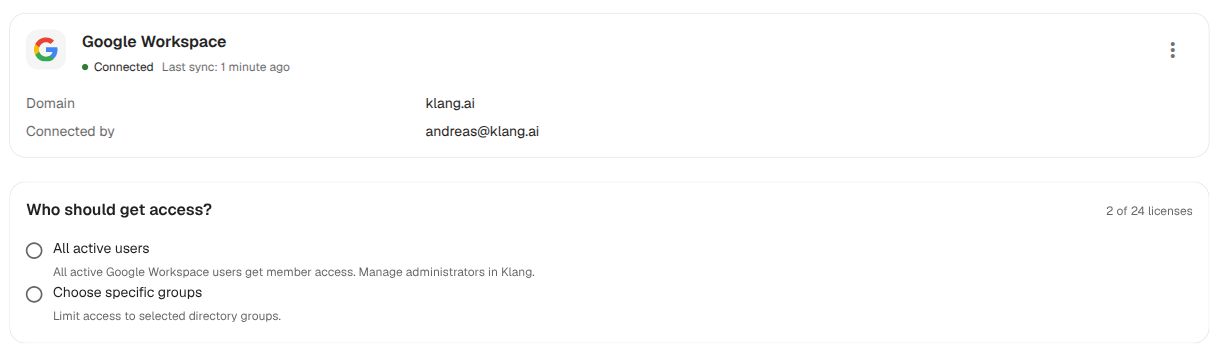
Choisir qui obtient l’accès
Deux possibilités, sur la même carte :
Tous les utilisateurs actifs. Toute personne disposant d’un compte Google Workspace actif devient membre de cet espace de travail. Les comptes suspendus et archivés sont exclus. Les administrateurs restent définis dans Klang : l’option couvrant toute l’entreprise ne donne jamais que l’accès membre.
Choisir des groupes spécifiques. Choisissez quels groupes Google donnent le rôle Administrateur et lesquels donnent Membre dans cet espace de travail. Les groupes imbriqués sont suivis, un groupe contenant d’autres groupes amène donc toutes les personnes qu’ils contiennent.
Cliquez sur Voir qui est inclus pour passer en revue les personnes concernées avant de valider, vérifiez les licences nécessaires, puis cliquez sur Enregistrer.
Les groupes peuvent se chevaucher ; chaque personne compte une fois par espace de travail. Personne n’obtient l’accès depuis une nouvelle connexion tant que vous n’avez pas enregistré une sélection.
Ce qui se passe ensuite
Google n’a aucun moyen de nous prévenir d’un changement, alors Klang relit votre annuaire toutes les 15 minutes. Vous pouvez aussi cliquer sur Plus d’options (⋮) → Synchroniser maintenant sur la carte de connexion.
- Toute personne ajoutée à un groupe dans Google obtient l’accès à l’espace de travail correspondant à la synchronisation suivante
- Toute personne retirée de tous les groupes connectés est désactivée dans Klang. Son contenu reste en place et l’accès revient si elle rejoint de nouveau un groupe
- Toute personne suspendue ou archivée dans Google perd l’accès de la même façon
- Les groupes d’administrateurs peuvent promouvoir des membres. Les administrateurs existants conservent leur rôle s’ils passent dans un groupe de membres
- Les personnes qui ne se sont jamais connectées à Klang reçoivent une invitation par e-mail
Vous continuez à gérer les personnes dans Google. Klang suit.
Si la synchronisation s’arrête
La carte vous indique laquelle des deux situations s’est produite.
Échec de la synchronisation. Un problème temporaire : une limite de débit, une coupure réseau. Les membres conservent leur accès. Cliquez sur Réessayer ; si l’erreur persiste, reconnectez l’annuaire.
Reconnexion nécessaire. Klang n’atteint plus du tout votre annuaire. Cela signifie presque toujours que l’administrateur qui avait approuvé Klang a quitté l’entreprise, ou que son autorisation a été retirée. L’accord appartient à cette personne, pas au domaine. Les membres conservent leur accès jusqu’à la reconnexion. Cliquez sur Reconnecter et approuvez de nouveau avec un super-administrateur en poste.
Déconnecter
Cliquez sur Plus d’options (⋮) → Déconnecter pour arrêter la synchronisation de cet espace de travail. Les membres existants conservent leur accès et sont gérés manuellement ; les invitations de synchronisation en attente sont annulées. Les autres espaces de travail qui partagent la connexion continuent à se synchroniser. Klang révoque l’accès à votre annuaire Google uniquement lorsque le dernier espace de travail est déconnecté. Pour connecter à nouveau l’annuaire après cela, un administrateur doit approuver Klang à nouveau.
Cet article vous a-t-il été utile ?
Vos commentaires nous aident à améliorer notre documentation.
Articles suggérés
Ajouter des modules à votre espace de travail
Les administrateurs peuvent activer des modules complémentaires.
Résilier votre abonnement
Résiliez votre abonnement Klang depuis le portail de facturation.
Modifier votre périodicité de facturation
Alternez entre la facturation mensuelle et annuelle depuis le portail.

Besoin d’aide supplémentaire ?
Notre équipe d’assistance est à votre disposition.