Google Drive 연결하기
Google Drive에서 파일을 가져오고 결과를 Google Drive로 내보냅니다.
Google Drive에서 파일을 가져오고 결과를 Google Drive로 내보낼 수 있습니다.
계정 연결
- 설정 → 기능 → 연동을 여세요.
- Google Drive를 찾아 추가를 선택하세요.
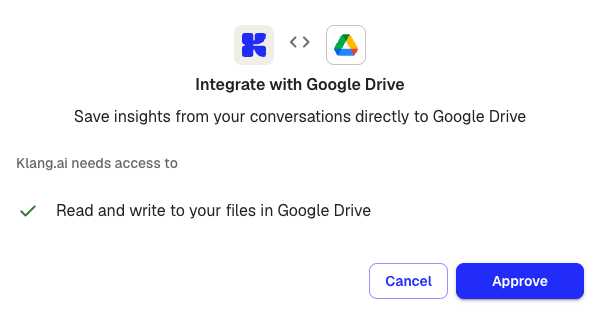
- Klang에 필요한 권한을 확인하고 승인을 선택하세요.
- Google 계정으로 로그인하고 접근을 허용하세요.
연결되면 연동 페이지의 Google Drive에 녹색 활성 배지가 표시됩니다.
Google Drive에서 파일 가져오기
연결하면 Google Drive가 두 곳에서 가져오기 옵션으로 표시됩니다.
- 분석 자료: 분석에 자료를 추가할 때 자료 옆의 + 버튼을 선택하고 연동에서를 선택한 다음 Drive에서 파일을 고르세요.
- 업로드: 콘텐츠를 업로드할 때 컴퓨터 대신 Google Drive에서 파일을 고를 수 있습니다.
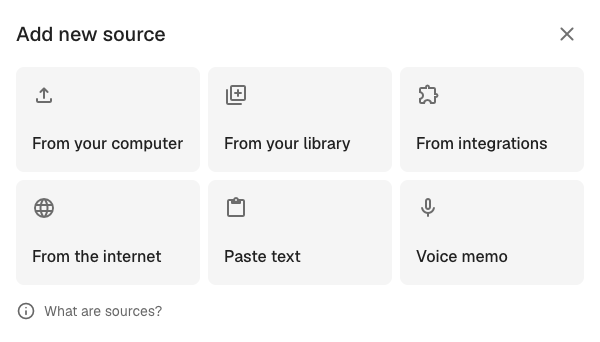
파일 선택 창이 열리면 Drive 폴더를 살펴보고 파일을 하나 이상 선택할 수 있습니다. 선택한 파일은 처리를 위해 Klang으로 복사되며, Google Drive의 원본은 바뀌지 않습니다.
회의 보고서 자동으로 보내기
자동화를 설정하면 회의 보고서를 자동으로 보낼 수 있습니다.
Google Drive: 선택한 폴더에 제목 서식이 적용된 Google 문서를 만듭니다.
연결 해제
연동 설정을 열고 Google Drive를 제거하세요. 대화 상자에서 확인하세요.
연결을 해제하면 이 연결을 사용하는 자동화는 더 이상 보고서를 보낼 수 없습니다. 연결을 제거하기 전에 해당 자동화를 확인하세요.
이 문서가 도움이 되었습니까?
보내 주신 의견은 도움말 개선에 활용됩니다.
추천 문서
도움이 더 필요하십니까?
고객 지원팀이 도와드립니다.