분석에 자료 추가하기
녹취록, 파일, 녹음, 웹 페이지, 붙여 넣은 텍스트를 분석에 추가합니다.
분석은 하나 이상의 자료를 모아 AI 에이전트가 그 자료에 관한 질문에 답하게 하는 곳입니다. 회의 녹취록, PDF, 웹 페이지, 붙여 넣은 텍스트처럼 여러 종류의 자료를 한 분석에 함께 넣을 수 있습니다.
자료 선택 창 열기
- 분석을 여세요.
- 자료 목록에서 새 자료 추가를 선택하세요.
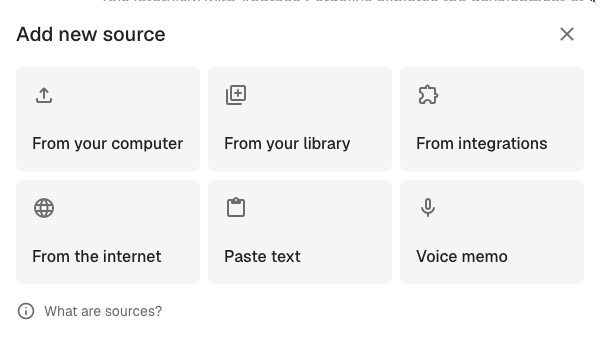
대화 상자에는 자료를 추가하는 여섯 가지 방법이 표시됩니다.
- 내 컴퓨터에서: 기기에 있는 파일을 업로드합니다.
- 라이브러리에서: Klang에 이미 있는 녹취록, 문서, 파일 중에서 고릅니다.
- 연동에서: Google Drive, OneDrive, Dropbox 등 연결된 서비스의 파일을 찾아봅니다.
- 인터넷에서: 웹 페이지 URL을 붙여 넣습니다.
- 텍스트 붙여 넣기: 일반 텍스트를 바로 자료로 붙여 넣습니다.
- 음성 메모: 브라우저에서 오디오를 녹음합니다.
내 컴퓨터에서
내 컴퓨터에서를 선택하고 파일을 하나 이상 끌어다 놓거나, 영역을 선택해 파일을 찾아보세요. 오디오 파일과 동영상 파일은 자동으로 텍스트로 변환됩니다. 문서(PDF, Word, Excel, PowerPoint, 일반 텍스트)는 분석된 뒤 자료로 추가됩니다.
라이브러리에서
라이브러리에서를 선택하면 항목 선택 창이 열립니다. 폴더를 살펴보고 추가할 녹취록, 파일, 문서를 선택하세요. 추가를 선택하면 확정됩니다. 폴더 전체를 선택할 수도 있습니다. 이 경우 폴더 안의 지원되는 항목이 모두 자료로 추가됩니다.
연동에서
연동에서를 선택하면 워크스페이스에 연결된 서비스(Google Drive, OneDrive, Dropbox 등)에서 파일을 고를 수 있습니다. 먼저 해당 서비스가 연결되어 있어야 합니다. 서비스를 연결하려면 설정 → 기능 → 연동을 여세요.
인터넷에서
인터넷에서를 선택하고 웹 페이지 URL을 붙여 넣으세요. Klang이 페이지를 가져와 본문을 추출한 뒤 자료로 추가합니다.
텍스트 붙여 넣기
메모, 이메일 일부 등 클립보드에 있는 텍스트를 추가하려면 텍스트 붙여 넣기를 선택하세요. 입력란에 텍스트를 붙여 넣고 추가를 선택하세요. 자료 목록에 텍스트가 짧은 미리 보기와 함께 표시됩니다.
음성 메모
분석 화면을 벗어나지 않고 브라우저에서 바로 오디오를 녹음하려면 음성 메모를 선택하세요. 녹음을 멈추면 Klang이 오디오를 업로드하고 텍스트로 변환한 다음, 녹취록을 자료로 추가합니다.
자료를 추가한 후
파일과 오디오는 처리하는 데 잠시 시간이 걸립니다. 자료를 준비하는 동안 각 자료 옆에 진행 상태가 표시됩니다. 준비가 끝난 자료는 에이전트가 사용할 수 있습니다. 프롬프트를 실행하거나 채팅에 질문을 입력해 새 자료를 다른 자료와 함께 분석하세요.
자료 제거하기
목록에서 자료 위에 마우스를 올리고 삭제 아이콘을 선택하세요. 그다음 동작은 자료를 어디에서 가져왔는지에 따라 다릅니다.
- 연결된 자료(라이브러리, 연동, 인터넷에서 추가한 자료)는 이 분석에서 연결만 해제됩니다. 원본 파일은 워크스페이스와 이 자료를 사용하는 다른 분석에 그대로 남아 있습니다.
- 분석 안에서 만든 자료(붙여 넣은 텍스트, 음성 메모, 내 컴퓨터에서 바로 업로드한 파일)는 제거하면 삭제됩니다. Klang은 먼저 확인을 요청하고, 다른 분석에서도 이 자료를 사용하고 있으면 경고를 표시합니다.
이 문서가 도움이 되었습니까?
보내 주신 의견은 도움말 개선에 활용됩니다.
추천 문서
도움이 더 필요하십니까?
고객 지원팀이 도와드립니다.