자동화 소개
Klang이 만든 결과물을 팀이 이미 일하는 곳으로 보냅니다.
자동화는 끝난 회의의 보고서를 아무도 손대지 않아도 다른 곳으로 보냅니다. 회의가 준비되면 Klang이 보고서를 Slack 채널에 게시하거나, Notion 페이지에 작성하거나, CRM의 해당 연락처에 메모로 추가하거나, 회의 참석자에게 이메일로 보냅니다.
자동화의 구성
모든 자동화는 다음 세 가지로 구성됩니다.
보낼 위치: Slack, Microsoft Teams, Notion, Google Drive, OneDrive, Dropbox, HubSpot, Pipedrive, 이메일, 웹후크 중 대상 하나를 선택합니다.
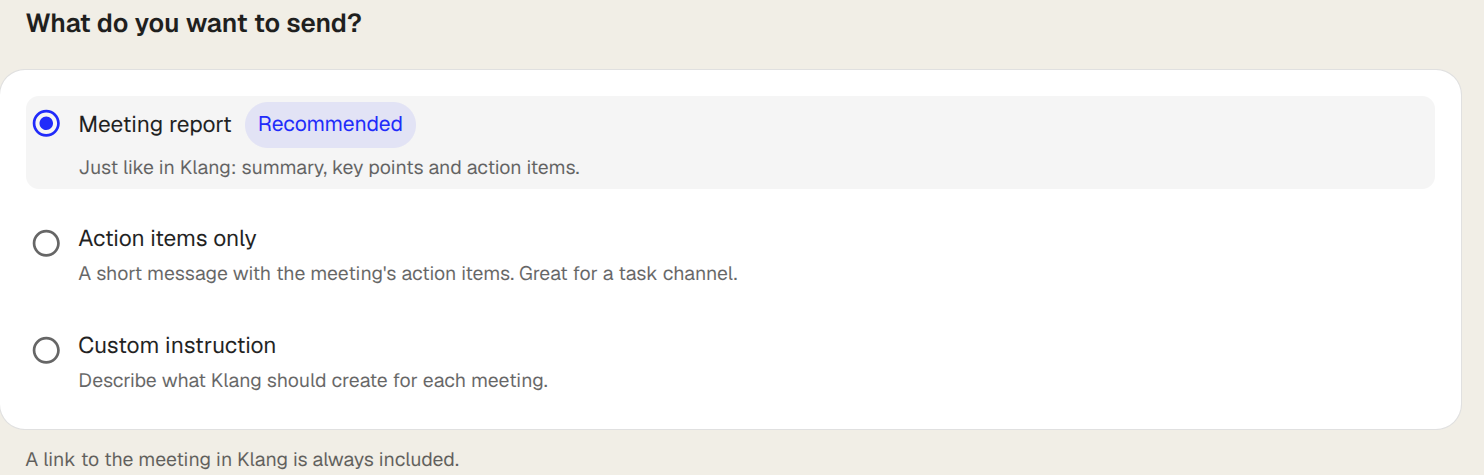
보낼 내용: 회의 보고서, 후속 조치만, 또는 Klang이 매번 작성할 내용을 설명하는 사용자 지정 지침 중에서 선택합니다. 보고서는 개요와 그 바탕이 되는 주제 및 핵심 인사이트, 두 부분으로 구성됩니다. 둘 중 하나만 보내거나 둘 다 보낼 수 있습니다.
대상 회의: 기본적으로 내 모든 새 회의에서 실행됩니다. 조건을 추가해 대상을 좁힐 수 있습니다. 특정 폴더의 회의, 특정 태그가 붙은 회의, 이름에 특정 텍스트가 포함된 회의, 특정 참석자가 있는 회의, 특정 이메일 도메인의 사람이 참석한 회의, 조직 외부 사람이 참석한 회의만 선택할 수 있습니다.
자동화 만들기
- 사이드바에서 자동화를 선택하세요.
- 원하는 대상을 선택하거나, 새 자동화를 선택한 다음 대상을 고르세요.
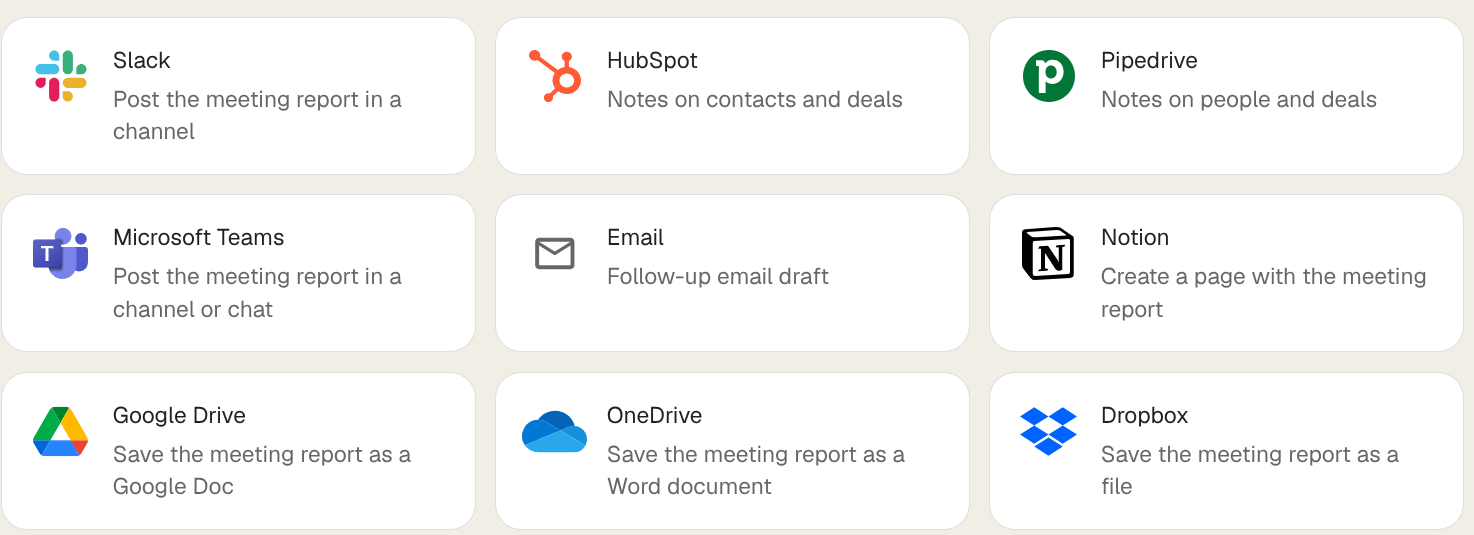
- 아직 서비스를 연결하지 않았다면 연결하세요. Klang이 새 창에서 해당 서비스의 로그인 화면을 엽니다.
- 보고서를 보낼 위치(Slack 채널, Notion 페이지, 폴더 등)를 입력하세요.
- 내용에서 보낼 내용을 선택하세요.
- 선택 사항: 실행할 회의를 좁히려면 조건에서 조건 추가를 선택하세요.
- 자동화 켜기를 선택하세요.
자동화는 조건과 일치하는 다음 회의부터 작동합니다. 이전 회의를 자동으로 다시 처리하지는 않습니다. 자동화를 켜면 Klang이 조건과 일치하는 최근 회의를 보여 주고, 한 번에 최대 25개까지 보내도록 제안합니다.
본격적으로 사용하기 전에 테스트하기
자동화 페이지에서 자동화 테스트…를 선택하고 회의를 하나 고르세요. Klang이 실제로 보낼 내용을 그대로 만들어 전송하므로, 자동으로 실행되기 전에 Slack이나 Notion에서 결과를 확인하고 문구를 조정할 수 있습니다.
HubSpot과 Pipedrive에서는 테스트 대신 미리 보기가 표시됩니다. CRM에 아무것도 기록하지 않고, 어떤 연락처, 거래, 리드와 일치했는지와 어떤 필드를 채울지 보여 줍니다.
테스트 실행은 기록에 실제 실행과 함께 표시되지만 해당 회의의 실행으로 계산되지 않습니다. 따라서 같은 회의로 원하는 만큼 테스트할 수 있습니다.
볼 수 있는 범위
자동화는 내 소유이며 내 회의에서 실행됩니다. 범위를 워크스페이스 전체로 설정하면 동료의 회의에서도 실행되지만, 내가 이미 접근할 수 있는 회의에서만 실행됩니다. 자동화가 내가 볼 수 있는 범위를 넓히는 일은 없으며, 항상 내 연결을 사용해 보냅니다.
이 문서가 도움이 되었습니까?
보내 주신 의견은 도움말 개선에 활용됩니다.
추천 문서
도움이 더 필요하십니까?
고객 지원팀이 도와드립니다.