SAML 또는 OpenID Connect로 SSO 설정하기
멤버가 회사 ID 공급자로 워크스페이스에 로그인하도록 설정합니다.
SSO(통합 로그인)를 사용하면 멤버가 이메일 인증 코드, Google, Microsoft 대신 회사의 ID 공급자(IdP)로 Klang에 로그인할 수 있습니다. Klang은 SAML 2.0과 OpenID Connect를 지원합니다.
워크스페이스 관리자만 설정할 수 있으며, 먼저 Klang이 해당 워크스페이스에서 SSO 설정을 허용해야 합니다. 아래에 설명한 섹션이 보이지 않으면 Klang에 문의하세요.
연결 추가
설정 → 워크스페이스 → 보안을 열고 SSO(통합 로그인)를 찾으세요.
- SSO 연결 추가를 선택하세요.
- 이름을 입력하세요. 멤버는 로그인 버튼에서 이 이름을 보게 됩니다.
- 프로토콜로 SAML 2.0 또는 OpenID Connect를 선택하세요.
- Klang에 표시된 주소를 복사해 ID 공급자에 입력하세요.
- ID 공급자에서 받은 정보를 그 아래 입력란에 입력하세요.
- 워크스페이스에서 이 연결을 사용할 워크스페이스를 선택하세요.
- 저장을 선택하세요.
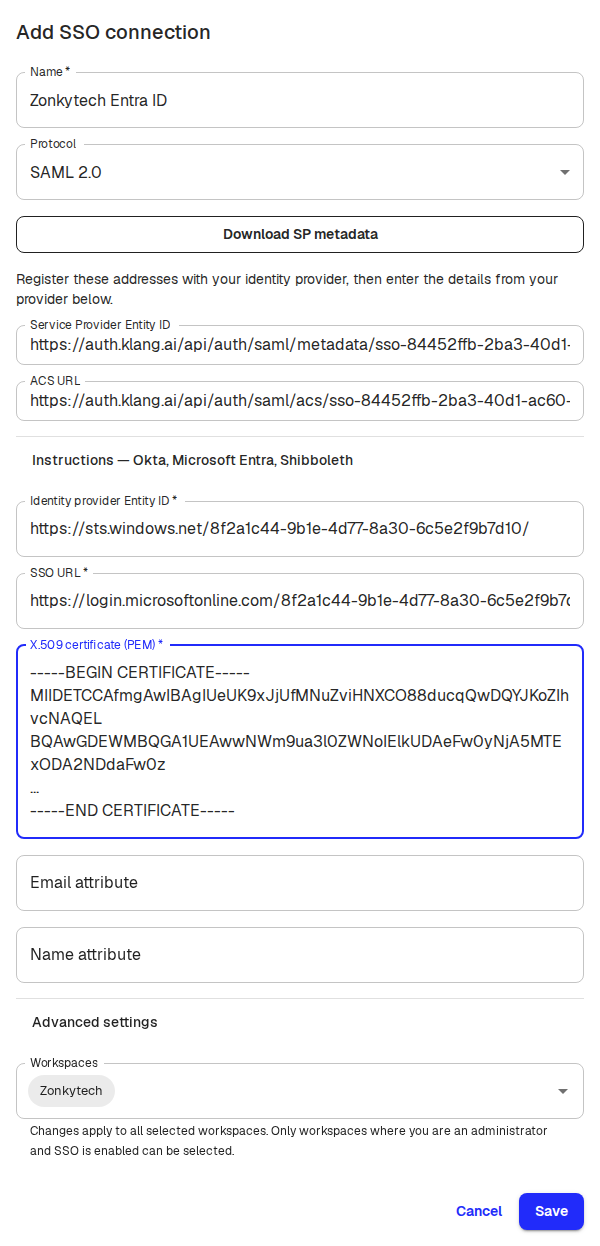
대화 상자를 여는 즉시 Klang이 주소를 예약하므로, 설정을 마치기 전에 ID 공급자에 먼저 등록할 수 있습니다. 예약은 1시간 동안 유지됩니다. 저장을 선택하기 전까지는 아무것도 만들어지지 않으며, 취소를 선택하면 설정이 바뀌지 않습니다.
ID 공급자에 필요한 정보
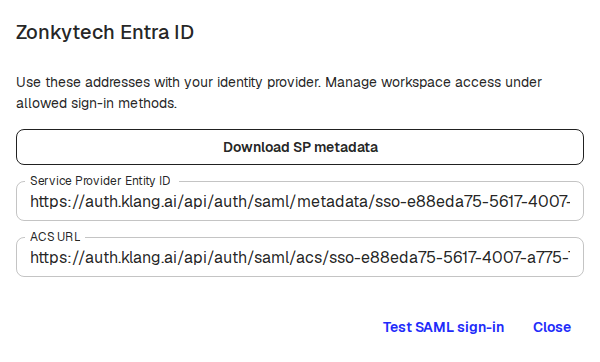
SAML의 경우 Service Provider Entity ID와 ACS URL을 등록하세요. ID 공급자에서 메타데이터 파일을 사용하는 편이 낫다면 SP 메타데이터 다운로드를 선택하세요. ID 공급자에서 서명된 어설션, 변하지 않는 NameID, 사용자의 실제 이메일 주소를 보내도록 구성하세요. 고급 설정에서는 인증 요청 서명과 어설션 암호화를 켜고, NameID 형식을 지정하고, ID 공급자가 인증서를 교체하는 동안 사용할 두 번째 인증서를 추가할 수 있습니다. 암호화된 어설션은 MGF1과 SHA-1을 사용하는 RSA-OAEP 키 전송 방식(XML Encryption 1.0 프로필)을 사용해야 합니다. XML Encryption 1.1 RSA-OAEP 프로필은 지원하지 않으며, 이 프로필을 사용하면 로그인에 실패합니다.
OpenID Connect의 경우 Klang에 표시된 리디렉션 URI를 등록한 다음, ID 공급자에서 받은 발급자(issuer) URL, 클라이언트 ID, 클라이언트 시크릿을 입력하세요.
이 주소들은 연결 정보에서 언제든지 다시 볼 수 있습니다.
사용 설정 전에 테스트하기
SAML의 경우 연결 정보에서 SAML 로그인 테스트를 선택하세요. 계정을 만들거나 다른 사람의 로그인 방법을 바꾸지 않고 ID 공급자와의 전체 과정을 확인하므로, 멤버가 사용하기 전에 안심하고 실행할 수 있습니다.
멤버가 사용하도록 설정
연결을 저장해도 누구의 로그인 방법도 바뀌지 않습니다. 연결을 사용할 수 있게 하려면 허용된 로그인 방법에서 해당 연결을 체크하고 저장을 선택하세요.
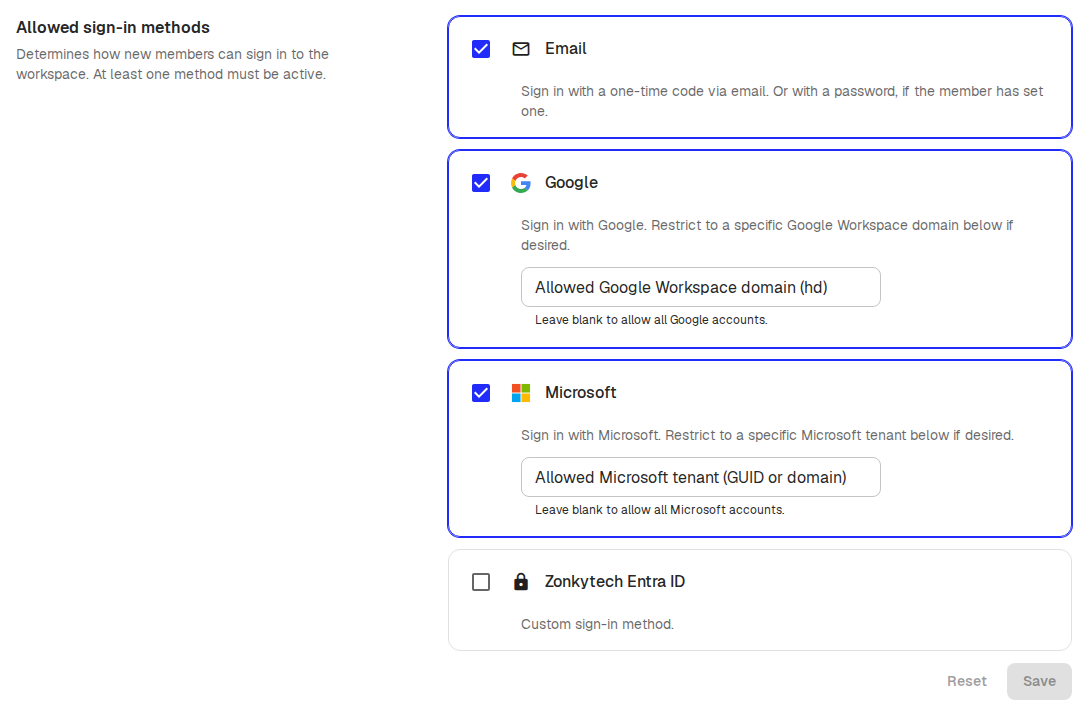
새 멤버는 여전히 워크스페이스 초대를 받아야 합니다. Klang은 디렉터리에서 계정을 자동으로 만들지 않으며, ID 공급자로 로그인해도 해당 워크스페이스 밖에서는 멤버의 이메일 주소가 인증된 것으로 처리되지 않습니다. 기존 멤버는 자신의 로그인 설정에서 직접 바꾸기 전까지 현재 로그인 방법을 그대로 사용합니다.
알아 두면 좋은 점
- 허용된 로그인 방법을 바꿔도 현재 멤버가 로그아웃되지 않습니다.
- 로그인은 Klang에서 시작하세요. ID 공급자의 앱 타일에서 Klang을 여는 방식은 지원하지 않습니다.
- 통합 로그아웃(Single Logout)과 자동 멤버 프로비저닝은 지원하지 않습니다.
- 워크스페이스의 연결을 해제하려면 먼저 해당 워크스페이스의 허용된 로그인 방법에서 연결을 제거하세요.
이 문서가 도움이 되었습니까?
보내 주신 의견은 도움말 개선에 활용됩니다.
추천 문서
도움이 더 필요하십니까?
고객 지원팀이 도와드립니다.