Klang 회의 어시스턴트로 회의 녹음하기
회의 어시스턴트를 보내 온라인 회의를 녹음하고 텍스트로 변환합니다.
Klang 회의 어시스턴트는 온라인 회의에 참석자로 참가해 오디오를 녹음하고 자동으로 텍스트로 변환합니다. Google Meet, Microsoft Teams, Zoom에서 사용할 수 있습니다.
지금 회의 녹음하기
- 사이드바 맨 아래에서 새로 업로드를 선택하세요.
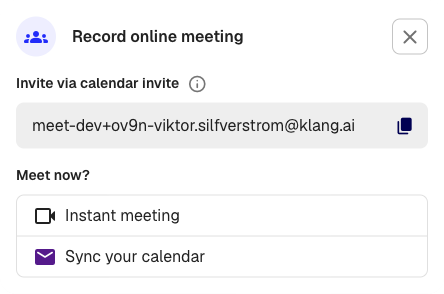
- 메뉴에서 온라인 회의를 선택하세요.

- 즉시 회의를 선택하세요.
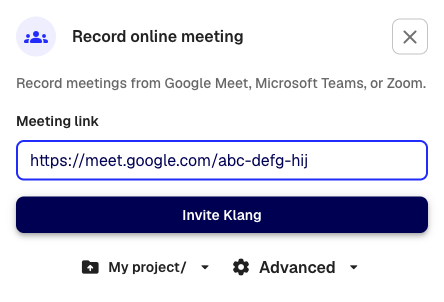
- 회의 링크 입력란에 회의 링크를 붙여 넣으세요.
- Klang 초대를 선택하세요.
회의 어시스턴트는 1분 안에 회의에 참가합니다. 참석자 목록에는 “Klang.ai”로 표시됩니다(봇 이름을 따로 설정했다면 그 이름으로 표시됩니다). 회의가 끝나면 Klang이 녹음을 텍스트로 변환하고, 준비되면 알려 드립니다.
캘린더에 없는 회의 녹음하기
캘린더에 없는 일회성 회의나 즉석 통화는 위에서 설명한 즉시 회의 옵션을 사용하세요. 회의 링크를 붙여 넣고 Klang 초대를 선택하면 되며, 캘린더 일정은 필요 없습니다. 지원되는 모든 플랫폼에서 사용할 수 있습니다.
예정된 회의에 회의 어시스턴트 초대하기
캘린더 초대를 내 Klang 전용 이메일 주소로 전달해 Klang을 초대할 수도 있습니다. 이 주소는 온라인 회의 대화 상자 맨 위에 표시되며, 복사 버튼을 선택하면 복사됩니다.
예정된 회의의 캘린더 초대를 이 주소로 전달하세요. Klang이 예정된 시간에 회의에 참가해 자동으로 녹음합니다.
정기적으로 녹음한다면 캘린더를 연결해 Klang이 자동으로 회의에 참가하게 하세요.
지원되는 플랫폼
- Google Meet:
https://meet.google.com/... - Microsoft Teams:
https://teams.microsoft.com/...또는https://teams.live.com/... - Zoom:
https://zoom.us/j/...또는https://zoom.us/my/...
링크를 인식하지 못하면 입력란 아래에 오류 메시지가 표시됩니다.
설정
Klang 초대를 선택하기 전에 대화 상자 아래쪽의 고급을 선택해 설정을 조정할 수 있습니다.
- 녹음 이름: 회의 파일의 이름(기본값은 현재 날짜와 시간)
- 언어: 회의에서 사용하는 언어를 설정하거나 자동으로 둡니다.
- 서식: 녹취록(화자 레이블이 있는 전체 녹취록)과 자막(시간 정보가 있는 자막 형식) 중에서 고릅니다.
- 폴더: 녹음을 저장할 폴더를 고릅니다.
회의 중에 일어나는 일
회의 어시스턴트는 일반 참석자로 참가합니다. 회의 참석자는 참석자 목록에서 어시스턴트를 볼 수 있습니다. 어시스턴트는 오디오를 녹음하고 참석자 목록을 바탕으로 누가 말하고 있는지 기록합니다.
회의가 끝나거나 다른 참석자가 모두 나가면 어시스턴트도 회의에서 나가고, 녹음이 텍스트 변환으로 넘어갑니다.
알아 두면 좋은 점
- 회의 어시스턴트가 회의에 들어오려면 입장 허가가 필요합니다. 회의에 대기실이 있다면 누군가가 어시스턴트를 입장시켜야 합니다.
- 워크스페이스 관리자는 설정 > 기능 > 회의 어시스턴트에서 어시스턴트의 표시 이름과 이미지를 바꿀 수 있습니다.
- 녹음할 때마다 워크스페이스 요금제의 크레딧이 사용됩니다.
이 문서가 도움이 되었습니까?
보내 주신 의견은 도움말 개선에 활용됩니다.
추천 문서
도움이 더 필요하십니까?
고객 지원팀이 도와드립니다.