여러 대화에서 화자 식별하기
Klang이 화자를 식별하고 새 녹음에서 이름을 붙이는 방식을 설명합니다.
화자 식별이 켜져 있으면 Klang이 워크스페이스의 인물을 식별합니다. 화자에게 이름이 지정되면 Klang은 새 녹음에서도 그 화자를 식별해 이름을 붙여 줍니다.
화자 식별 방식
Klang은 항상 녹음을 화자별로 나눕니다. 화자 식별이 켜져 있으면 각 화자를 워크스페이스에서 이미 이름이 지정된 인물과도 비교합니다.
- 확실히 일치하는 경우: Klang이 화자 이름을 자동으로 붙입니다.
- 일치할 가능성이 있는 경우: Klang이 이름을 제안하고 확인을 요청합니다.
- 일치하는 인물이 없는 경우: 누군가 이름을 지정할 때까지 화자는 이름 없이 남습니다. 같은 화자가 계속 등장하면 Klang이 누구인지 묻습니다.
이름은 다른 곳에서 가져올 수도 있습니다. Klang 회의 어시스턴트가 Google Meet, Microsoft Teams, Zoom 통화를 녹음하면 회의에서 참석자 이름을 가져옵니다. 또한 Klang은 이메일 주소나 비슷한 이름을 바탕으로 화자를 캘린더 초대와 연결할 수 있습니다.
관리자는 화자 식별을 켜거나 끌 수 있습니다. 자세한 내용은 인물 및 화자 식별 켜기/끄기를 참고하세요.
어느 화자가 본인인지 Klang에 알려 주기
Klang이 어느 화자가 본인인지 알게 되면 모든 대화에서 본인을 식별합니다. 내 대화에 같은 화자가 여러 번 등장하면 Klang이 그중 어느 화자가 본인인지 묻습니다.
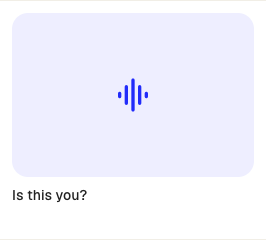
- 홈 페이지의 추천에서 본인이 맞습니까?를 선택하세요.
- 각 화자 옆의 재생 버튼을 선택해 목소리를 들어 보세요.
- 본인 목소리 옆에서 예, 저입니다를 선택하세요.
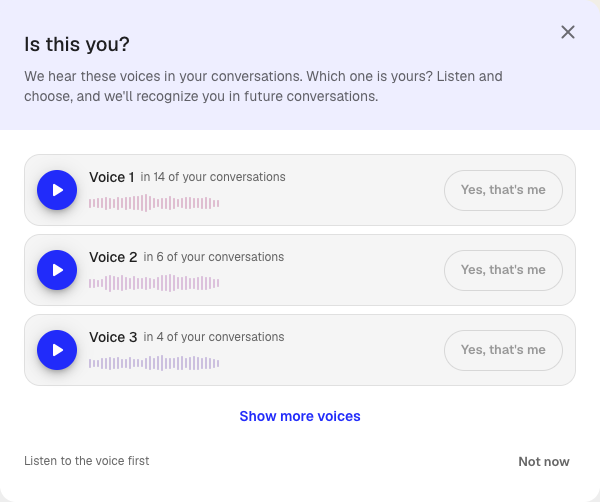
예, 저입니다 버튼은 해당 화자의 목소리를 들어 본 뒤에야 선택할 수 있습니다. 목록에 본인 목소리가 없으면 화자 더 보기를 선택하세요. 나중에 답하려면 나중에를 선택하세요.
제안된 이름 확인하기
Klang은 분석의 대화 인텔리전스 카드에서 화자에 관해 묻습니다. 녹취록이 들어 있는 분석을 열고 화자 항목을 확인하세요.

- 이 화자는 뒤에 이름이 표시된 경우에는 목소리를 들어 보고 제안을 수락하거나 거절하세요.
- 대화 N개에 등장으로 표시된 경우에는 이름 없는 화자가 계속 등장하고 있다는 뜻입니다. 화자 식별을 선택해 이름을 지정하세요.
화자 이름을 지정하면 그 화자가 등장하는 모든 대화에 이름이 적용됩니다. 확인하기 전에 항상 목소리를 들어 보세요. 잘못 답하면 그 화자가 등장하는 모든 대화에 잘못된 이름이 붙습니다.
잘못된 이름 고치기
Klang이 다른 인물의 이름을 붙였다면 녹취록에서 고치세요. 화자 이름을 선택한 다음 올바른 인물을 고르면 됩니다. 자세한 내용은 녹취록의 화자 관리를 참고하세요.
모든 곳에서 한 번에 인물 이름을 바꾸거나, 같은 인물로 밝혀진 두 인물을 병합하려면 워크스페이스의 인물 관리를 참고하세요.
이 문서가 도움이 되었습니까?
보내 주신 의견은 도움말 개선에 활용됩니다.
추천 문서
도움이 더 필요하십니까?
고객 지원팀이 도와드립니다.