분석 템플릿은 지침, 지식 자료, 프롬프트가 미리 설정된 에이전트입니다. 분석 템플릿으로 새 분석을 시작하면 이 설정이 모두 자동으로 채워집니다. 팀은 같은 종류의 분석을 매번 새로 구성하지 않고도 일관되게 실행할 수 있습니다.
비슷한 분석을 반복해서 실행할 때 분석 템플릿이 유용합니다. 예를 들어 출력 구조가 정해진 주간 회의 요약, 항상 같은 주제를 확인하는 인터뷰 분석, 공유 지식 베이스를 바탕으로 하는 보고서 작성 등에 사용할 수 있습니다.
분석 템플릿을 만들 수 있는 사람
분석 템플릿은 Team 요금제에서 사용할 수 있으며, 워크스페이스 관리자만 만들고, 편집하고, 삭제할 수 있습니다. 모든 멤버가 템플릿을 사용할 수 있습니다.
분석 템플릿 만들기
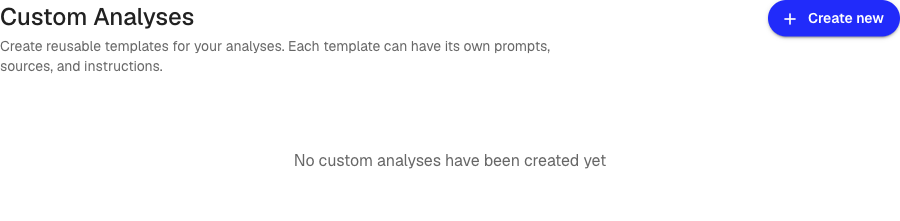
- 사이드바에서 분석 템플릿을 펼치고 + 행을 선택하세요. 또는 사이드바 섹션에서 분석 템플릿을 열고 새로 만들기를 선택하세요.
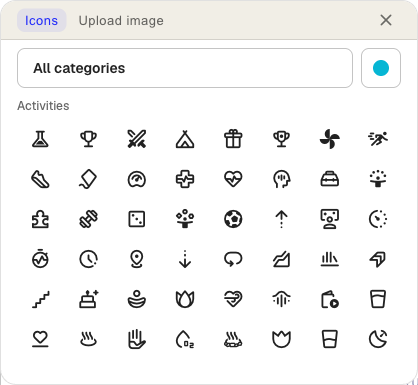
- 맨 위의 아이콘을 선택해 아이콘과 색상을 고르거나, 직접 이미지를 업로드하세요.
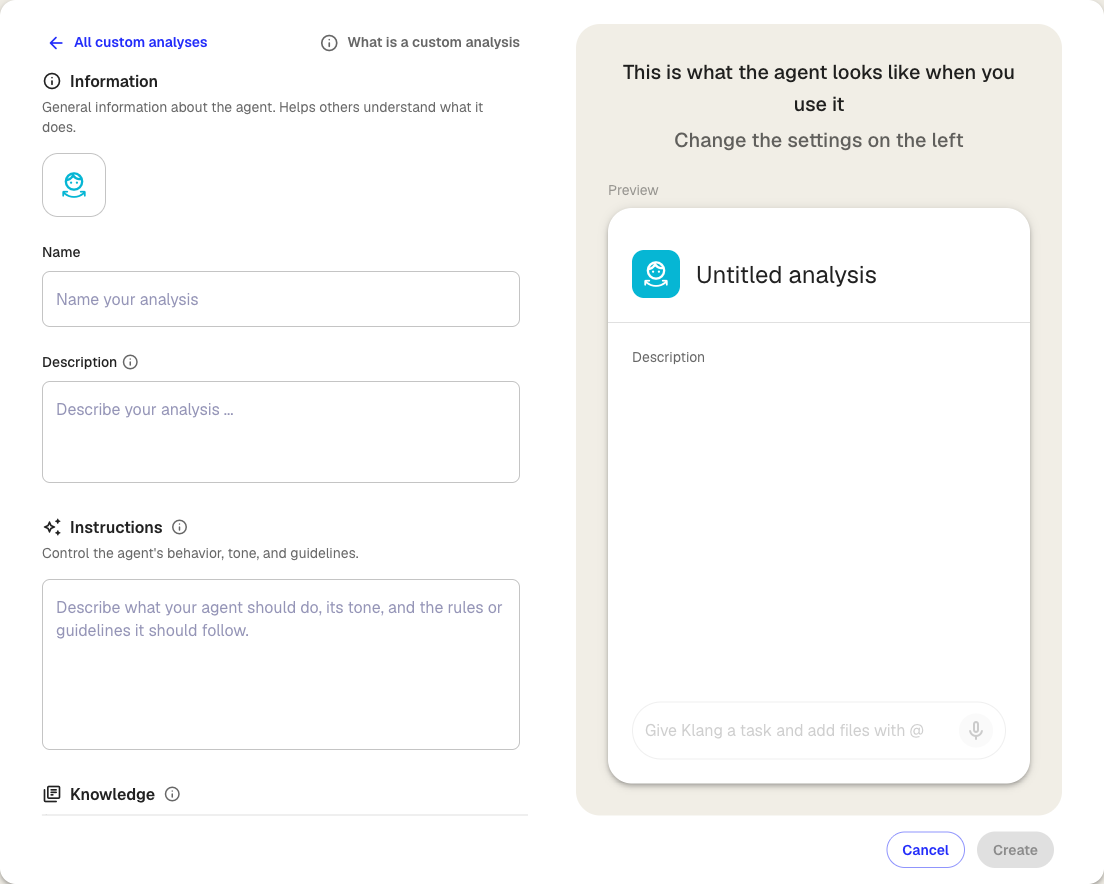
- 정보에서 이름과 설명을 입력해 팀이 템플릿의 용도를 알 수 있게 하세요.
- 지침에서 에이전트의 목적, 어조, 답변을 만들 때 지켜야 할 규칙을 설명하세요.
- 지식에서 내 컴퓨터에서 영역에 파일을 끌어다 놓거나, 파일을 선택해 업로드하세요. 지식 파일은 이 템플릿으로 만든 모든 분석에서 에이전트가 항상 사용할 수 있습니다.
- 프롬프트에서 새로 작성을 선택해 새 프롬프트를 작성하거나, 프롬프트 라이브러리를 선택해 워크스페이스의 다른 곳에 저장된 프롬프트를 가져오세요. 프롬프트는 분석 안에서 미리 설정된 질문으로 표시됩니다.
- 저장을 선택하세요.
분석 템플릿이 사이드바의 분석 템플릿 아래에 나타나며, 워크스페이스의 누구나 바로 사용할 수 있습니다.
분석 템플릿 사용하기
분석 템플릿으로 새 분석을 시작하는 방법은 두 가지입니다.
- 사이드바에서: 분석 템플릿 섹션에서 사용할 템플릿을 선택합니다. 지침, 지식, 프롬프트가 적용된 새 분석이 바로 열립니다.
- 홈 페이지에서: 분석 템플릿이 추천 카드로 표시됩니다. 카드를 선택하면 해당 템플릿으로 새 분석이 만들어집니다.
어느 방법이든 지침, 프롬프트, 지식이 새 분석에 복사됩니다. 자료(녹취록, 파일, 문서, 웹 페이지)를 추가하고 프롬프트를 실행하세요. 분석 안에서 내용을 편집하거나 추가해도 분석 템플릿 자체에는 영향이 없습니다.
분석 템플릿 편집하기
분석 템플릿을 변경하면 앞으로 이 템플릿으로 만드는 모든 분석에 반영됩니다. 이미 만든 분석에는 반영되지 않습니다.
- 분석 템플릿에서 템플릿을 여세요.
- 바꾸려는 필드를 편집하세요. 프롬프트 위에 마우스를 올리면 나타나는 아이콘으로 프롬프트를 편집하거나 삭제할 수 있습니다.
- 저장을 선택하세요.
저장하지 않은 변경 사항이 있는 상태에서 나가려고 하면 Klang이 페이지에 머무를지, 변경 사항을 버릴지 묻습니다.
분석 템플릿 삭제하기
분석 템플릿을 열고 오른쪽 위의 삭제를 선택하세요. 이 템플릿으로 이미 만든 분석에는 영향이 없습니다.
이 문서가 도움이 되었습니까?
보내 주신 의견은 도움말 개선에 활용됩니다.
추천 문서
도움이 더 필요하십니까?
고객 지원팀이 도와드립니다.