워크스페이스의 인물 관리
Klang이 대화에서 찾은 인물의 이름을 지정하고, 병합하고, 제거합니다.
인물 페이지에는 Klang이 워크스페이스의 대화에서 찾은 모든 인물이 표시됩니다. 인물 정보는 워크스페이스 전체에서 공유되므로, 여기서 바꾼 내용은 그 인물이 등장하는 모든 대화에 적용됩니다.
인물 페이지 열기
- 홈 페이지의 사이드바에서 인물을 선택하세요.
각 행에는 이름과 그 인물이 등장한 대화 수가 표시됩니다. 아직 이름이 없는 화자는 알 수 없음으로 표시됩니다.
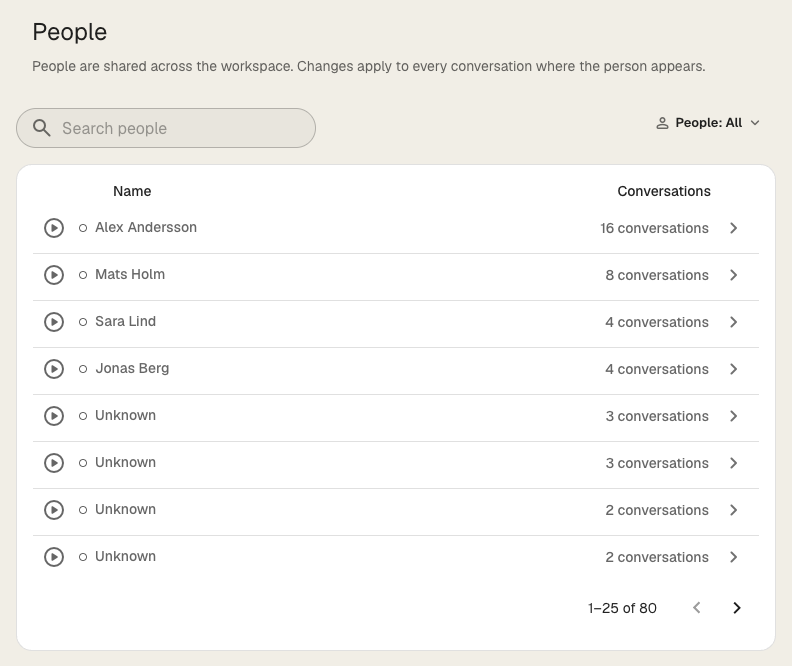
- 목소리를 들어 보려면 행 앞쪽의 재생 버튼을 선택하세요.
- 인물을 찾으려면 사람 검색에 이름을 입력하세요.
- 일부 인물만 보려면 인물: 모두를 선택하고 이름 있음 또는 이름 없음을 고르세요.
인물 페이지는 워크스페이스에서 인물 기능이 켜져 있을 때만 사용할 수 있습니다.
인물 이름 지정하기
- 인물 페이지에서 인물을 선택하세요.
- 열린 패널에서 아바타의 재생 버튼을 선택해 목소리를 들어 보세요.
- 세부 정보의 이름에 이름을 입력하세요.
- Enter 키를 누르세요.
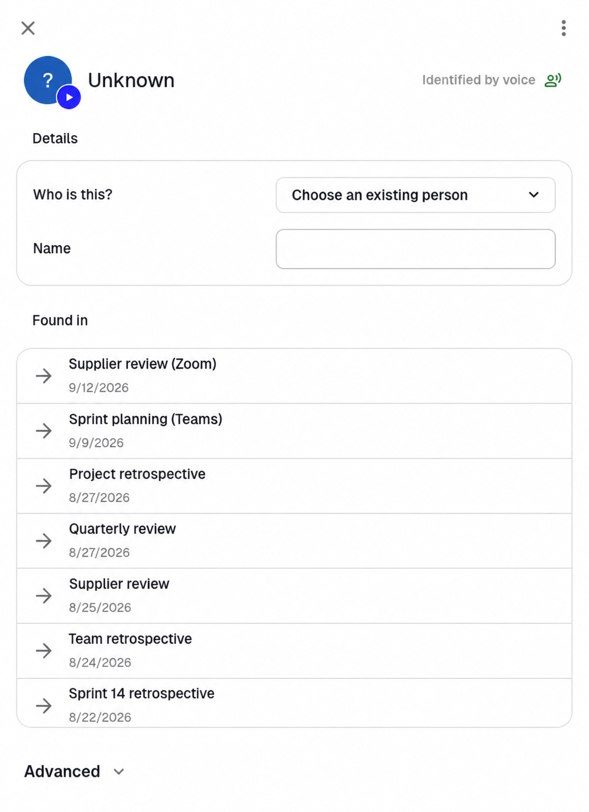
새 이름은 그 인물이 등장하는 모든 대화에 표시됩니다. 해당 대화를 열려면 등장한 대화에서 대화를 선택하세요.
워크스페이스에 이미 같은 이름의 인물이 있으면 Klang이 같은 인물인지 묻습니다. 목소리를 들어 본 다음 두 인물을 병합하거나 서로 다른 인물로 유지하세요.
사용자 계정에 연결된 인물은 계정의 이름이 표시됩니다. 이 경우 여기서 이름을 바꿀 수 없습니다.
화자를 기존 인물과 연결하기
화자가 이미 워크스페이스에 있는 인물이라면 이름을 다시 입력하지 말고 그 인물과 연결하세요.
- 인물 페이지에서 알 수 없음으로 표시된 인물을 선택하세요.
- 누구입니까? 옆의 기존 사람 선택을 선택하세요.
- 목소리를 들어 본 다음 목록에서 인물을 고르거나 새 사람 추가를 선택하세요.
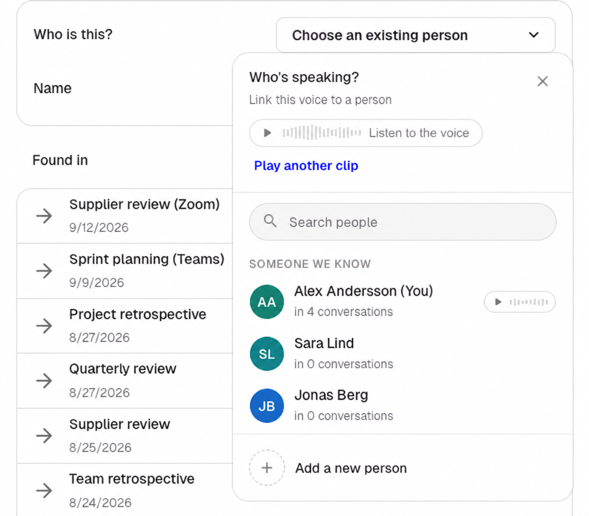
화자가 모든 대화와 함께 선택한 인물에게 합쳐지고 패널이 닫힙니다.
두 인물 병합하기
회의마다 음질 차이가 큰 경우처럼, Klang이 같은 인물을 두 번 표시할 때가 있습니다.
- 인물 페이지에서 두 인물 중 하나를 선택하세요.
- 패널 오른쪽 위에서 more_vert 아이콘을 선택하고 병합을 고르세요.
- 다른 인물을 검색해 선택하세요.
- 두 목소리를 모두 들어 보고 같은 인물인지 확인한 다음 병합을 선택하세요.
- 두 인물의 이름이 다르면 유지할 이름을 고르세요.
Klang이 두 인물을 모든 대화와 함께 하나의 인물로 합칩니다.
인물 제거하기
- 인물 페이지에서 인물을 선택하세요.
- 고급을 선택하세요.
- 삭제에서 다음 중 하나를 고르세요.
- 사람 아님(예: TV 또는 음악): 모든 곳에서 이 화자를 숨깁니다. Klang이 다시는 화자로 제안하지 않습니다.
- 사람 제거: 모든 대화에서 이름을 제거합니다.
인물 제거는 되돌릴 수 없습니다. 워크스페이스의 사용자 계정에 연결된 인물은 제거할 수 없습니다.
인물이 식별된 방식 확인하기
고급의 활동 목록에서 그 인물에게 이름이 붙은 경위와 연결된 대화를 확인할 수 있습니다. 예를 들어 화자 식별로 확인됨, 회의 봇이 식별함, 캘린더 초대의 이메일로 연결됨 등이 표시됩니다. Klang이 왜 그 이름을 붙였는지 알고 싶을 때 활용하세요.
이 문서가 도움이 되었습니까?
보내 주신 의견은 도움말 개선에 활용됩니다.
추천 문서
도움이 더 필요하십니까?
고객 지원팀이 도와드립니다.