데이터 내보내기
녹취록과 문서를 다양한 형식으로 내보냅니다.
Klang에서는 녹취록과 문서를 여러 형식으로 내보내 공유하거나, 보관하거나, 다른 도구에서 사용할 수 있습니다.
녹취록 내보내기
- 내보낼 녹취록을 여세요.
- 도구 모음에서 다운로드 아이콘을 선택하세요.
내보내기 대화 상자가 열리고 오른쪽에 결과 미리 보기가 실시간으로 표시됩니다.
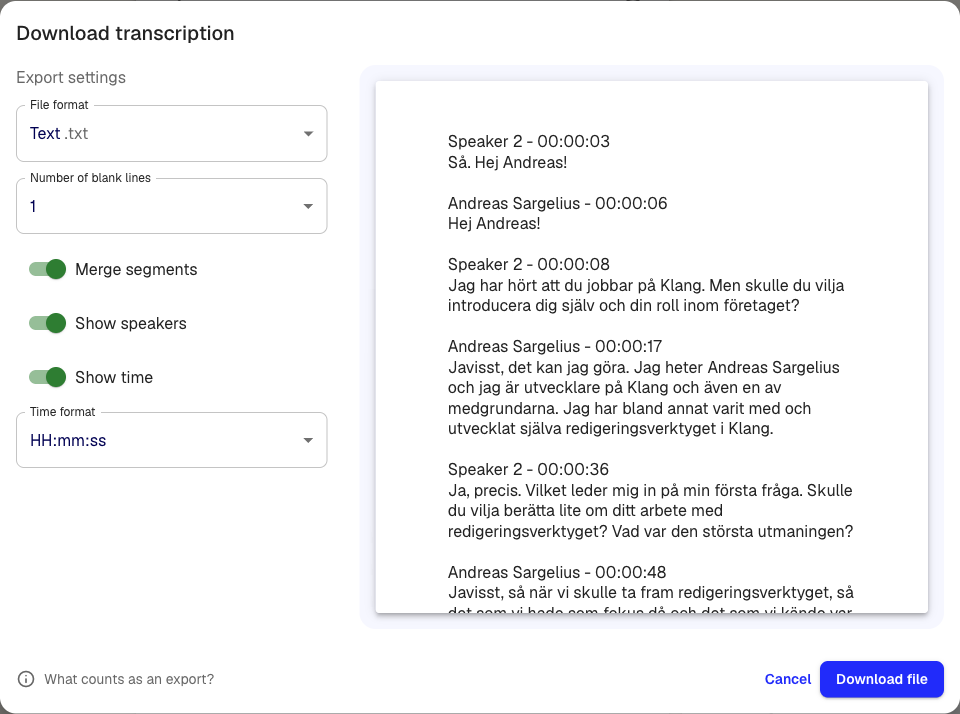
- 드롭다운에서 파일 형식을 선택하세요.
- 내보내기 옵션을 설정하세요(아래 참고).
- 파일 다운로드를 선택하세요.
지원되는 형식
- Word .docx: 화자 레이블, 타임스탬프, 선택적으로 댓글이 포함된 문서
- Excel .xlsx: 구간마다 한 행씩 들어가는 스프레드시트
- SRT 자막 .srt: 동영상 편집용 자막 파일
- VTT 자막 .vtt: 웹 호환 자막 파일
- Avid 자막 .txt: Avid 편집 소프트웨어용 형식
- 텍스트 .txt: 일반 텍스트
- HTML .html: 서식이 적용된 웹 페이지
- 표 .csv: 쉼표로 구분된 값
- 원본 미디어 파일: 원본 오디오나 동영상 다운로드
- JSON .json: 프로그래밍에 활용할 수 있는 구조화된 데이터
내보내기 옵션
형식에 따라 다음 옵션을 조정할 수 있습니다.
- 구간 병합: 같은 화자의 연속된 구간을 한 블록으로 합칩니다.
- 화자 표시: 화자 이름을 포함하거나 뺍니다.
- 시간 표시: 구간마다 타임스탬프를 붙입니다.
- 시간 형식: HH:mm:ss 형식과 총 초 중에서 고릅니다.
- 빈 줄 수: 구간 사이의 간격을 조정합니다.
- 댓글 내보내기: DOCX로 내보낼 때 댓글을 포함합니다.
설정을 바꾸면 미리 보기가 실시간으로 업데이트됩니다. Klang은 선택한 설정을 기억해 다음에도 사용합니다.
문서 내보내기
분석에서 만들었거나 AI가 작성한 문서도 내보낼 수 있습니다.
- 문서를 여세요.
- 내보내기를 선택하세요.
- DOCX 또는 PDF를 선택하세요.
연동 서비스로 내보내기
Google Drive, OneDrive, Dropbox를 연결했다면 클라우드 저장소로 바로 내보낼 수 있습니다.
- 녹취록이나 문서를 여세요.
- 내보내기를 선택하세요.
- 연동 서비스를 선택하세요(예: Google Drive).
- 저장할 폴더를 고르세요.
- 내보내기를 선택하세요.
설정 방법은 Google Drive 연결하기 또는 Microsoft OneDrive 연결하기를 참고하세요.
이 문서가 도움이 되었습니까?
보내 주신 의견은 도움말 개선에 활용됩니다.
추천 문서
도움이 더 필요하십니까?
고객 지원팀이 도와드립니다.