워크스페이스 보안 설정
2단계 인증, 로그인 방법, 세션, 기능을 관리하는 관리자 설정입니다.
워크스페이스 관리자는 누가, 어떤 방법으로, 얼마나 오래 워크스페이스에 로그인할 수 있는지 정할 수 있습니다. 이 설정은 설정 → 워크스페이스 → 보안에 있으며 관리자만 볼 수 있습니다.
여기서 바꾼 내용은 워크스페이스의 모든 멤버에게 적용됩니다. 멤버는 다음에 페이지를 새로 고칠 때까지 로그아웃되지 않습니다.
2단계 인증 필수
모든 멤버가 계정에 2단계 인증을 사용 설정하도록 요구합니다.
- 2단계 인증 필수를 켜세요.
2단계 인증을 설정하지 않은 멤버는 로그아웃되며, Klang을 다시 사용하려면 먼저 2단계 인증을 설정해야 합니다. 토글 아래의 진행률 표시줄에 이미 2단계 인증을 설정한 멤버 수가 표시되고, 목록에는 설정하지 않은 멤버가 표시됩니다.
허용된 로그인 방법
새 멤버가 사용할 수 있는 로그인 방법을 선택합니다. 최소 한 가지 방법은 활성 상태여야 합니다.
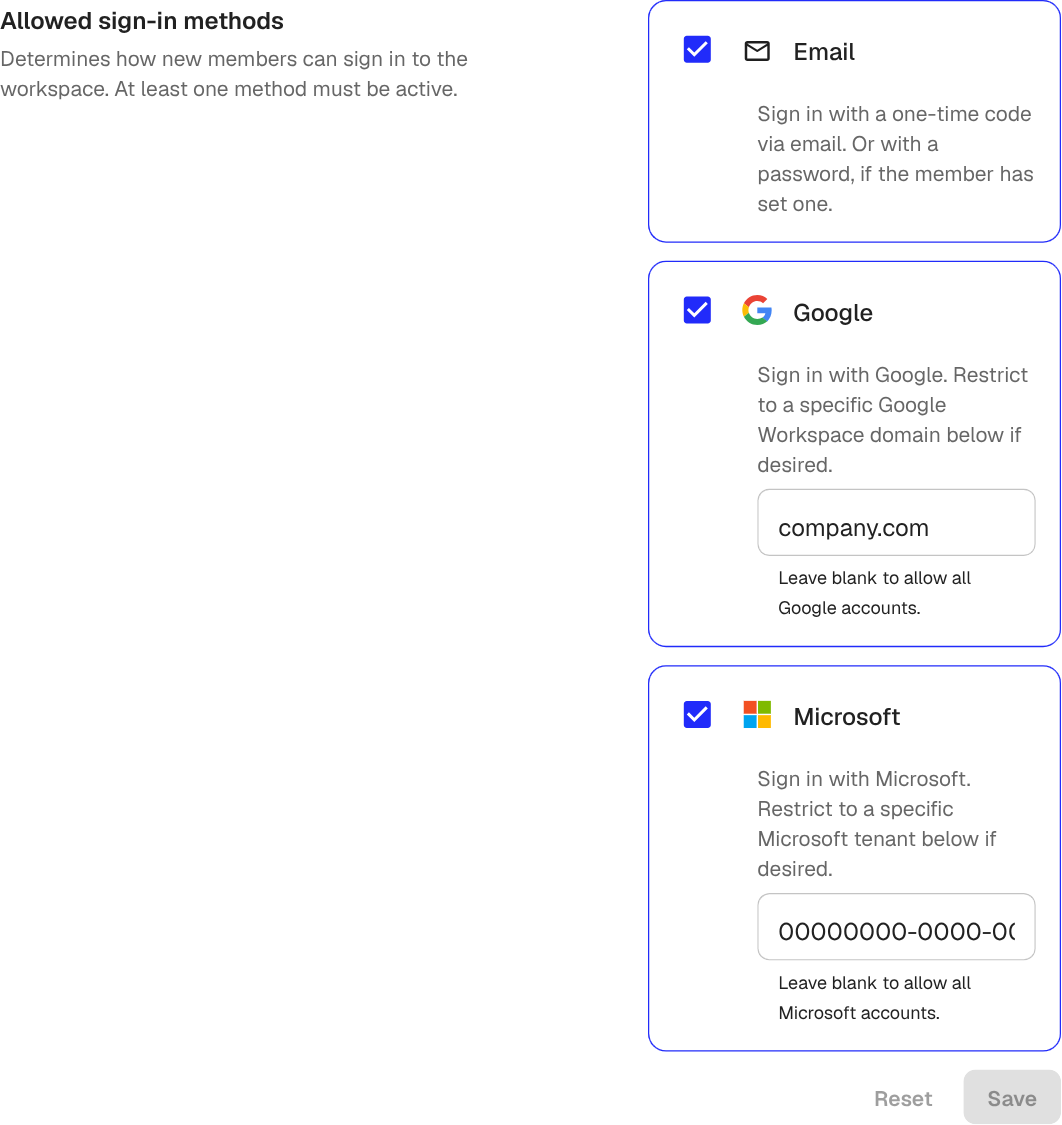
- 이메일: 멤버의 이메일로 인증 코드를 보냅니다. 멤버가 비밀번호를 설정하면 코드 없이 로그인할 수도 있습니다.
- Google: Google 계정으로 로그인합니다. 회사의 Google Workspace 계정만 허용하려면 허용된 Google Workspace 도메인(hd)에 도메인(예:
company.com)을 입력하세요. - Microsoft: Microsoft 계정으로 로그인합니다. 회사 테넌트만 허용하려면 허용된 Microsoft 테넌트(GUID 또는 도메인)에 테넌트 GUID나 도메인을 입력하세요.
제한 입력란을 비워 두면 모든 Google 또는 Microsoft 계정을 허용합니다.
옵션을 변경한 다음 저장을 선택하세요.
로그인 유지 기간
멤버가 다시 로그인하지 않고 로그인 상태를 유지할 수 있는 기간을 정합니다.
- 기본값 사용(30일)을 끄세요.
- 원하는 기간을 선택하세요.
- 저장을 선택하세요.
기간이 짧으면 공용 기기를 쓰거나 보안 정책이 엄격한 경우에 유용합니다. 기간이 길면 멤버가 로그인하는 횟수가 줄어듭니다.
기능 켜기/끄기
기능 섹션에서 워크스페이스의 Klang 기능 영역 전체를 끌 수 있습니다.
- 연동: 멤버가 Google Drive, Microsoft Teams, Zoom 같은 서비스를 연결할 수 있습니다.
- 캘린더 동기화: 멤버가 자신의 계정에서 캘린더 동기화를 켤 수 있습니다. 이 설정을 켜도 캘린더가 자동으로 동기화되지는 않으며, 멤버가 각자 직접 사용 설정해야 합니다.
- 음성 메모 사본 자동 저장: 켜면 멤버가 음성 메모를 업로드할 때 기기에 로컬 사본도 저장됩니다. 업로드에 실패할 경우를 대비한 안전장치입니다. 로컬 다운로드를 원하지 않으면 끄세요.
이 설정은 바로 적용됩니다. 멤버가 다음에 페이지를 새로 고치면 해당 페이지가 설정에서 사라집니다.
이 문서가 도움이 되었습니까?
보내 주신 의견은 도움말 개선에 활용됩니다.
추천 문서
도움이 더 필요하십니까?
고객 지원팀이 도와드립니다.