첫 번째 텍스트 변환
오디오나 동영상 파일을 업로드하고 화자가 구분된 전체 녹취록을 받아 보세요.
파일 업로드
- 사이드바 맨 아래에서 새로 업로드를 선택하세요.
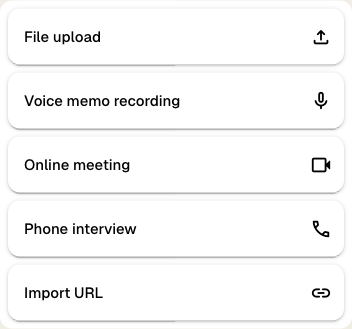
- 파일 업로드를 선택하세요.
- 오디오나 동영상 파일을 업로드 영역에 끌어다 놓거나, 업로드 영역을 선택해 컴퓨터에서 파일을 찾으세요.
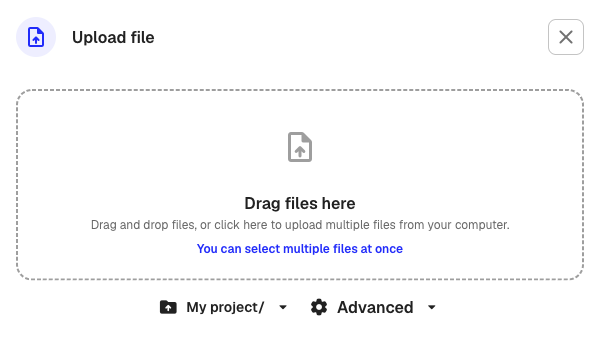
- 대화 상자 아래쪽에서 파일을 저장할 폴더를 선택하세요.
- 업로드를 선택하세요.
Klang은 mp3, wav, m4a, mp4, webm, mov 등 대부분의 일반적인 형식을 지원합니다. 최대 파일 크기는 10 GB입니다.
텍스트 변환 설정 조정
선택 사항: 업로드하기 전에 대화 상자 아래쪽의 고급 버튼을 선택해 텍스트 변환 설정을 바꿀 수 있습니다.
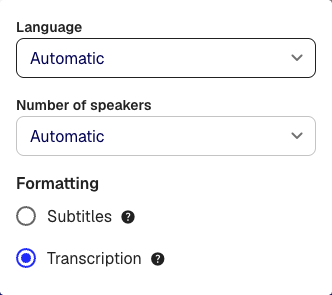
- 언어: 녹음에서 사용된 언어를 지정합니다. 자동으로 두면 Klang이 언어를 감지합니다.
- 화자 수: 예상되는 화자 수를 지정하거나 자동으로 둡니다.
- 서식: 녹취록(화자 레이블이 있고 구간이 긴 전체 녹취록)과 자막(자막 표시에 맞는 짧은 구간) 중에서 선택합니다.
대부분의 녹음은 기본 설정으로도 충분합니다.
처리 과정
업로드하면 Klang이 다음 단계에 따라 파일을 자동으로 처리합니다.
- 변환: 재생과 텍스트 변환을 위해 파일을 통일된 형식으로 변환합니다.
- 텍스트 변환: 화자를 자동으로 구분하면서 음성을 텍스트로 변환합니다.
- 후처리: 맞춤법 검사와 텍스트 서식을 적용합니다.
- 분석: 녹음의 요약을 만듭니다.
처리하는 동안 브라우저를 닫아도 됩니다. 녹취록이 준비되면 Klang이 알림을 보냅니다.
녹취록 읽기
폴더에서 처리가 끝난 파일을 여세요. 녹취록 화면에는 발화 구간마다 다음 정보가 표시됩니다.
- 화자 레이블: 화자마다 색깔 점과 이름이 표시됩니다.
- 타임스탬프: 구간마다 발화 시점이 표시되므로 녹음의 해당 위치로 바로 이동할 수 있습니다.
- 오디오/동영상 플레이어: 원본 녹음을 재생하면서 녹취록을 따라 읽을 수 있습니다.
타임스탬프를 선택하면 오디오 플레이어에서 해당 위치로 이동합니다. 옆의 정보 패널에는 녹음 요약, 화자 목록, 길이와 언어 같은 파일 정보가 표시됩니다.
녹취록 편집
- 녹취록 오른쪽 위에서 편집을 선택하세요.
머리글이 어두운 색으로 바뀌어 편집 모드임을 알려 줍니다.
- 녹취록의 텍스트를 선택해 단어나 맞춤법을 고치세요.
- 화자 이름을 바꾸려면 구간 위의 화자 레이블을 선택한 다음, 기존 화자를 고르거나 새 이름을 입력하세요.
- 편집을 마쳤으면 편집 종료를 선택하세요.
변경 사항은 입력하는 동안 자동으로 저장됩니다.
다음 단계
- 더 많은 파일을 업로드하고 모든 업로드 옵션을 살펴보세요.
- 분석을 만들어 여러 녹취록을 함께 모아 분석해 보세요.
이 문서가 도움이 되었습니까?
보내 주신 의견은 도움말 개선에 활용됩니다.
추천 문서
도움이 더 필요하십니까?
고객 지원팀이 도와드립니다.