폴더 관리
폴더를 만들고, 이름을 바꾸고, 이동하고, 삭제해 콘텐츠를 정리합니다.
폴더를 사용하면 Klang에서 녹취록, 파일, 문서, 분석을 정리할 수 있습니다. 최상위 폴더는 프로젝트라고 합니다. 프로젝트 안에 하위 폴더를 만들어 콘텐츠를 더 세분화해 정리할 수 있습니다.
폴더 메뉴 열기
폴더 관련 작업은 모두 하나의 메뉴에 모여 있으며, 이동 경로의 폴더 이름에서 이 메뉴를 열 수 있습니다.

- 변경할 프로젝트나 하위 폴더를 여세요.
- 맨 위의 이동 경로에서 폴더 이름을 선택하세요.
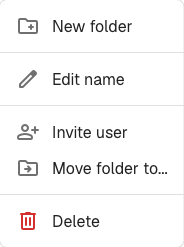
폴더 만들기
- 폴더 메뉴를 여세요.
- 새 폴더를 선택하세요.
- 이름을 입력하고 만들기를 선택하세요.
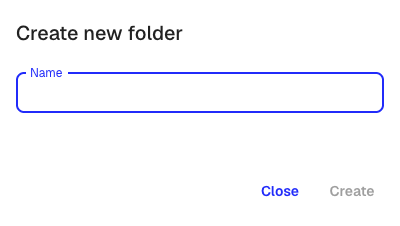
메뉴를 연 폴더 안에 새 폴더가 만들어집니다.
폴더 이름 바꾸기
- 폴더 메뉴를 여세요.
- 이름 편집을 선택하세요.
- 새 이름을 입력하고 저장을 선택하세요.
콘텐츠를 다른 폴더로 이동하기
폴더와 파일을 다른 위치로 옮기는 방법은 두 가지입니다.
메뉴 사용하기
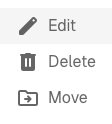
- 이동할 항목의 점 3개 메뉴 more_vert를 선택하세요.
- 이동을 선택하세요.
- 항목을 옮길 폴더를 찾으세요.
- 여기로 이동을 선택하세요.
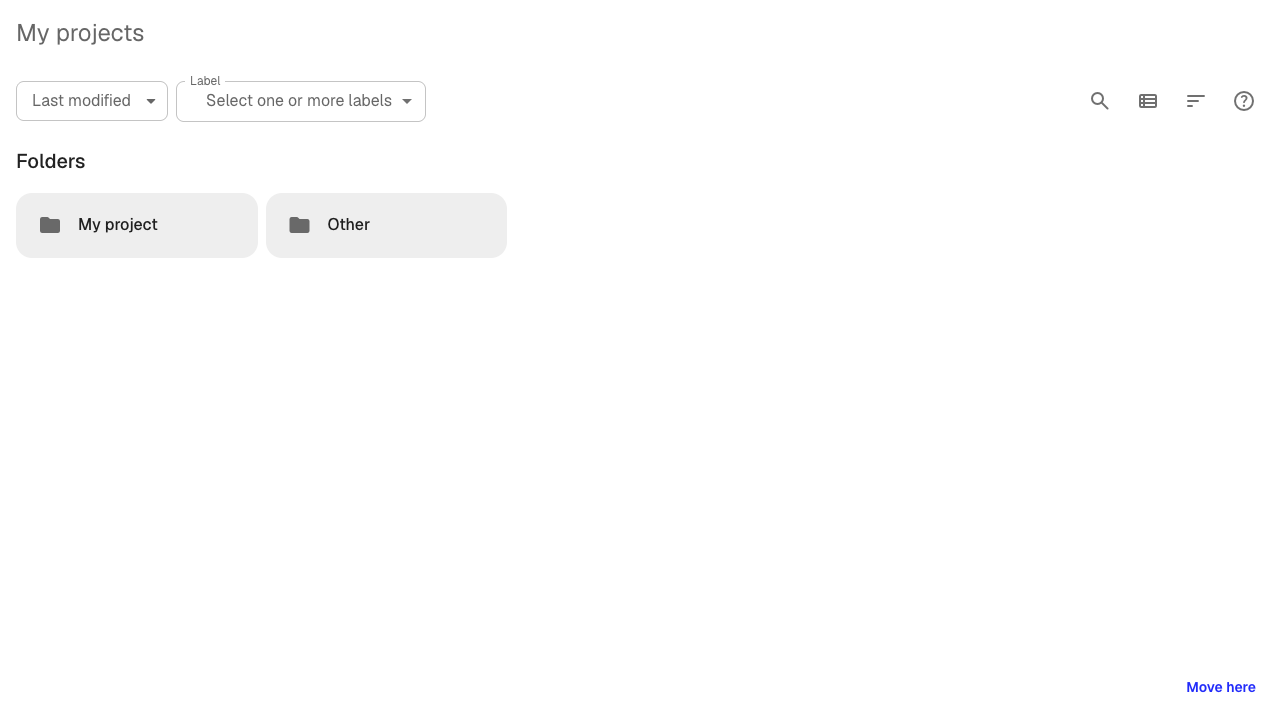
현재 폴더 자체를 옮기려면 이동 경로에서 폴더 메뉴를 열고 폴더 이동 위치…를 선택하세요.
끌어다 놓기
항목을 하나 이상 선택하고 사이드바나 폴더 화면의 대상 폴더로 끌어다 놓으세요. Ctrl 키(Mac에서는 Cmd 키)를 누른 채 항목을 하나씩 선택하면 여러 항목을 선택할 수 있습니다.
폴더 삭제하기
- 폴더 메뉴를 여세요.
- 삭제를 선택하세요.
- 삭제를 확인하세요.
폴더는 비어 있을 때만 삭제할 수 있습니다. 폴더에 파일, 하위 폴더, 분석이 남아 있으면 먼저 이동하거나 삭제해야 합니다. 위의 방법으로 콘텐츠를 다른 폴더로 옮긴 다음 다시 삭제해 보세요.
폴더 권한
콘텐츠 접근 권한은 프로젝트 단위로 관리됩니다. 하위 폴더는 상위 프로젝트의 권한을 그대로 따릅니다. 폴더를 공유하고 접근 권한을 관리하는 방법은 팀과 폴더 공유하기를 참고하세요.
이 문서가 도움이 되었습니까?
보내 주신 의견은 도움말 개선에 활용됩니다.
추천 문서
도움이 더 필요하십니까?
고객 지원팀이 도와드립니다.