캘린더 연결하기
Google 또는 Outlook 캘린더를 동기화해 회의를 자동으로 녹음하고 텍스트로 변환합니다.
캘린더 연결 방법
- 사이드바에서 캘린더 탭을 선택하세요.
- Google 캘린더 또는 Outlook 캘린더를 선택하세요.
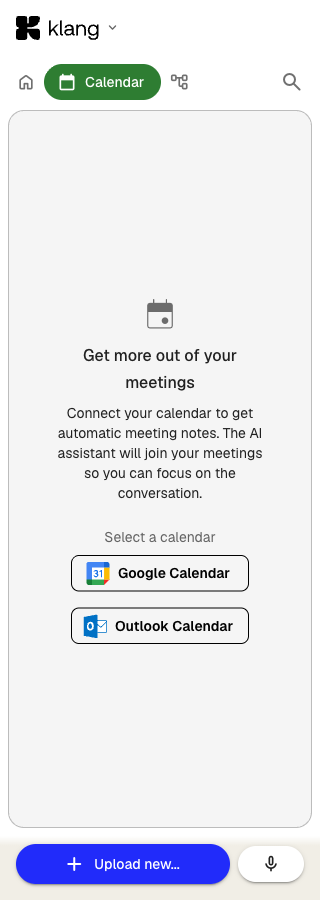
- Google 또는 Microsoft 계정으로 로그인하고 Klang이 캘린더 일정을 읽을 수 있도록 접근을 허용하세요.
연결이 끝나면 예정된 회의가 날짜별로 묶여 캘린더 탭에 표시됩니다. 상태 표시 점과 계정 이메일로 캘린더가 연결되었는지 확인할 수 있습니다.
자동 녹음 방식
캘린더를 연결하면 Klang의 AI 어시스턴트가 화상 회의에 자동으로 참가해 녹음할 수 있습니다. Google Meet, Microsoft Teams, Zoom을 지원합니다.
어시스턴트가 참가할 회의를 고르려면 캘린더 탭을 열고 연결된 계정 옆의 설정 아이콘을 선택하세요. 다음 옵션 중 하나를 고르세요.
- 모든 회의에 참가: 캘린더의 모든 회의에 어시스턴트가 참가합니다.
- 수락한 모든 회의에 참가: 내가 수락한 회의에만 참가합니다.
- 직접 주최하는 모든 회의에 참가: 내가 주최자인 회의에만 참가합니다.
- 회의에 참가하지 않음: 자동 녹음을 끕니다.
목록에서 회의별로 녹음을 켜거나 끌 수도 있습니다. 목록 위의 모두 및 녹음 중 필터 탭을 선택하면 전체 회의 또는 Klang이 녹음할 회의만 볼 수 있습니다.
회의별 설정
특정 회의의 설정을 바꾸려면 캘린더 탭에서 해당 회의를 선택하세요. 다음 항목을 개별적으로 지정할 수 있습니다.
- 언어: 해당 회의의 녹취 언어
- 폴더: 녹음을 저장할 위치
- 화자 식별: 참석자 목록을 바탕으로 화자를 식별할지 여부(하이브리드 회의에서는 끄세요)
- 파일 이름에 날짜 추가: 파일 이름에 회의 날짜를 붙입니다.
반복 회의는 변경 사항을 해당 회차에만 적용하거나 전체 일정에 적용할 수 있습니다.
캘린더 초대(다른 방법)
캘린더를 직접 연결하고 싶지 않다면 캘린더 이메일 주소를 대신 사용할 수 있습니다. 왼쪽 위 로고에서 Klang 메뉴를 열고 설정을 선택한 다음, 내 계정 → 캘린더 초대에서 나만의 Klang 이메일 주소를 확인하세요. 이 주소로 캘린더 초대를 전달하면 Klang이 해당 회의에 자동으로 참가해 녹음합니다.
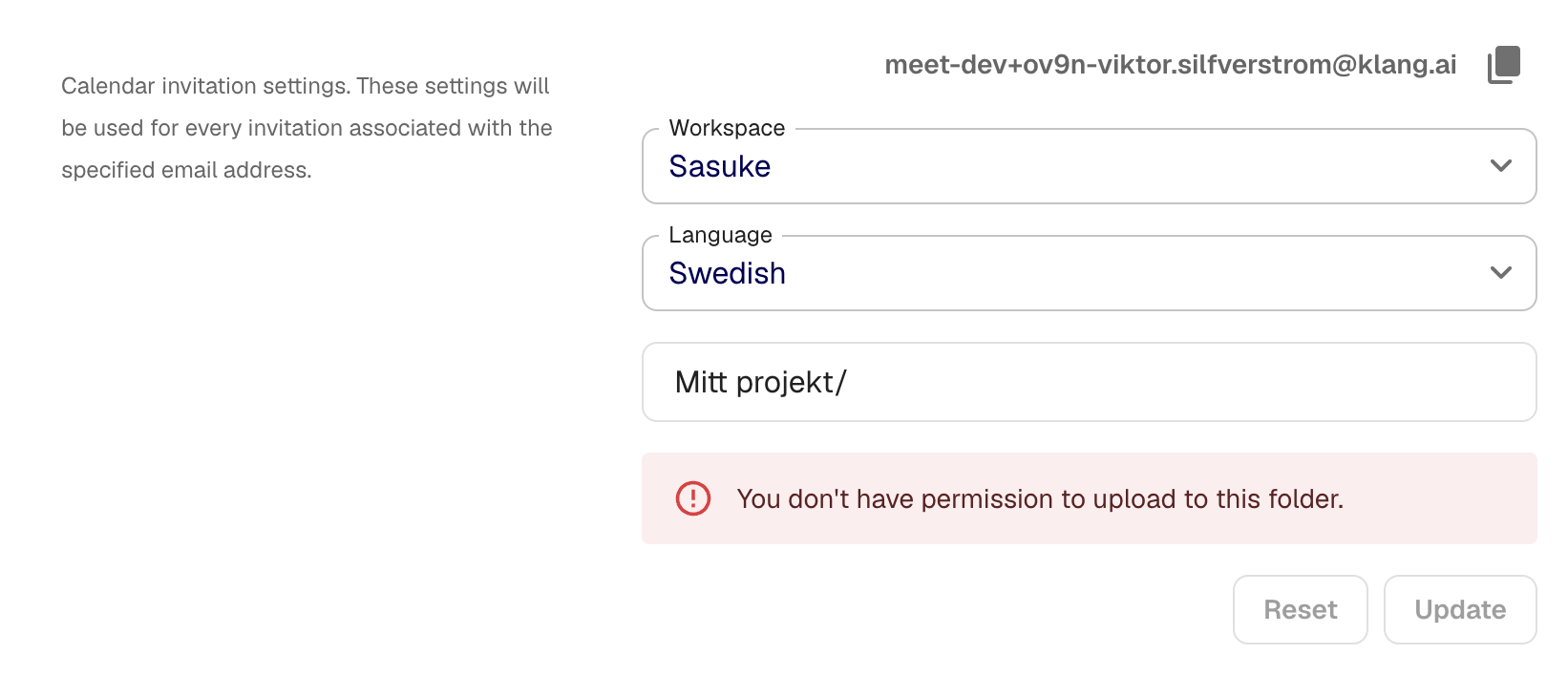
캘린더 이메일로 받은 회의의 기본 워크스페이스, 언어, 폴더를 설정할 수 있습니다.
캘린더 연결 해제하기
사이드바에서 캘린더 탭을 열고 연결된 계정 옆의 설정 아이콘을 선택한 다음 연결 해제를 선택하세요.
이 문서가 도움이 되었습니까?
보내 주신 의견은 도움말 개선에 활용됩니다.
추천 문서
도움이 더 필요하십니까?
고객 지원팀이 도와드립니다.