녹취록 편집 및 오디오 다시 듣기
녹취록을 활용하기 전에 내용을 검토하고 편집해 다듬습니다.
녹취록이 준비되면 텍스트를 활용하기 전에 내용을 다듬을 수 있습니다. Klang은 모든 단어를 오디오와 연결해 두므로 실제로 어떤 말을 했는지 다시 확인할 수 있습니다.
들으면서 읽기
녹취록 아래쪽 오디오 막대에서 재생을 선택하면 녹음이 재생됩니다. 오디오에 맞춰 텍스트가 스크롤되므로 읽던 위치를 놓치지 않으며, 재생 중인 구간이 강조 표시됩니다.
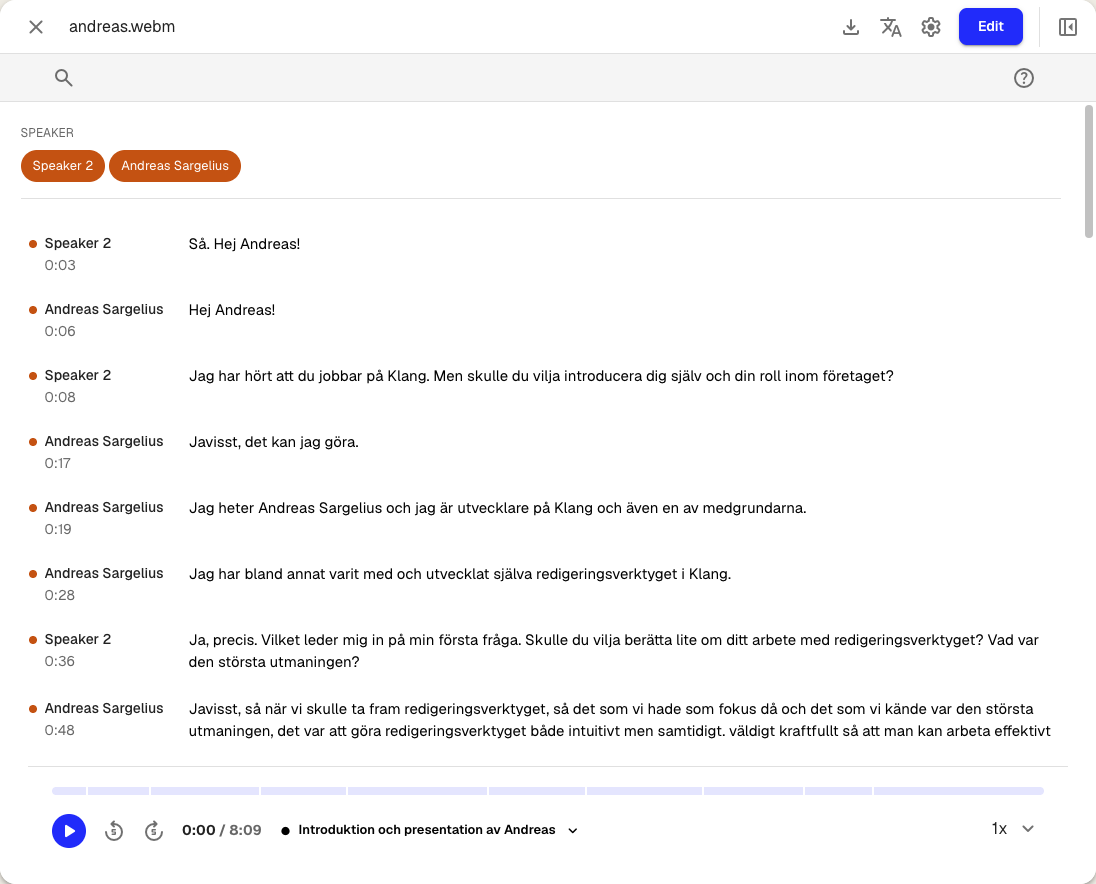
오른쪽의 속도 선택기로 재생 속도를 빠르게 하거나 느리게 할 수 있고, 건너뛰기 버튼으로 5초 뒤로 또는 앞으로 이동할 수 있습니다.
주제별로 이동하기
Klang은 녹음을 타임스탬프가 있는 여러 주제로 나눕니다. 오디오 플레이어 가운데의 주제 이름을 선택하면 전체 목록이 표시됩니다.
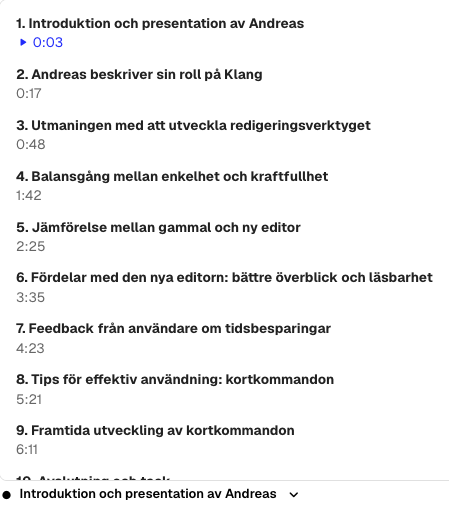
주제를 선택하면 녹음의 해당 지점으로 바로 이동합니다.
화자 이름 바꾸기
구간 맨 위의 화자 이름을 선택하면 이름을 바꿀 수 있습니다. 자세한 내용과 다른 화자 관련 작업은 녹취록의 화자 관리를 참고하세요.
텍스트 편집하기
- 오른쪽 위에서 편집을 선택하세요. 녹취록이 편집 모드로 바뀌고 맨 위에 도구 모음이 나타납니다.
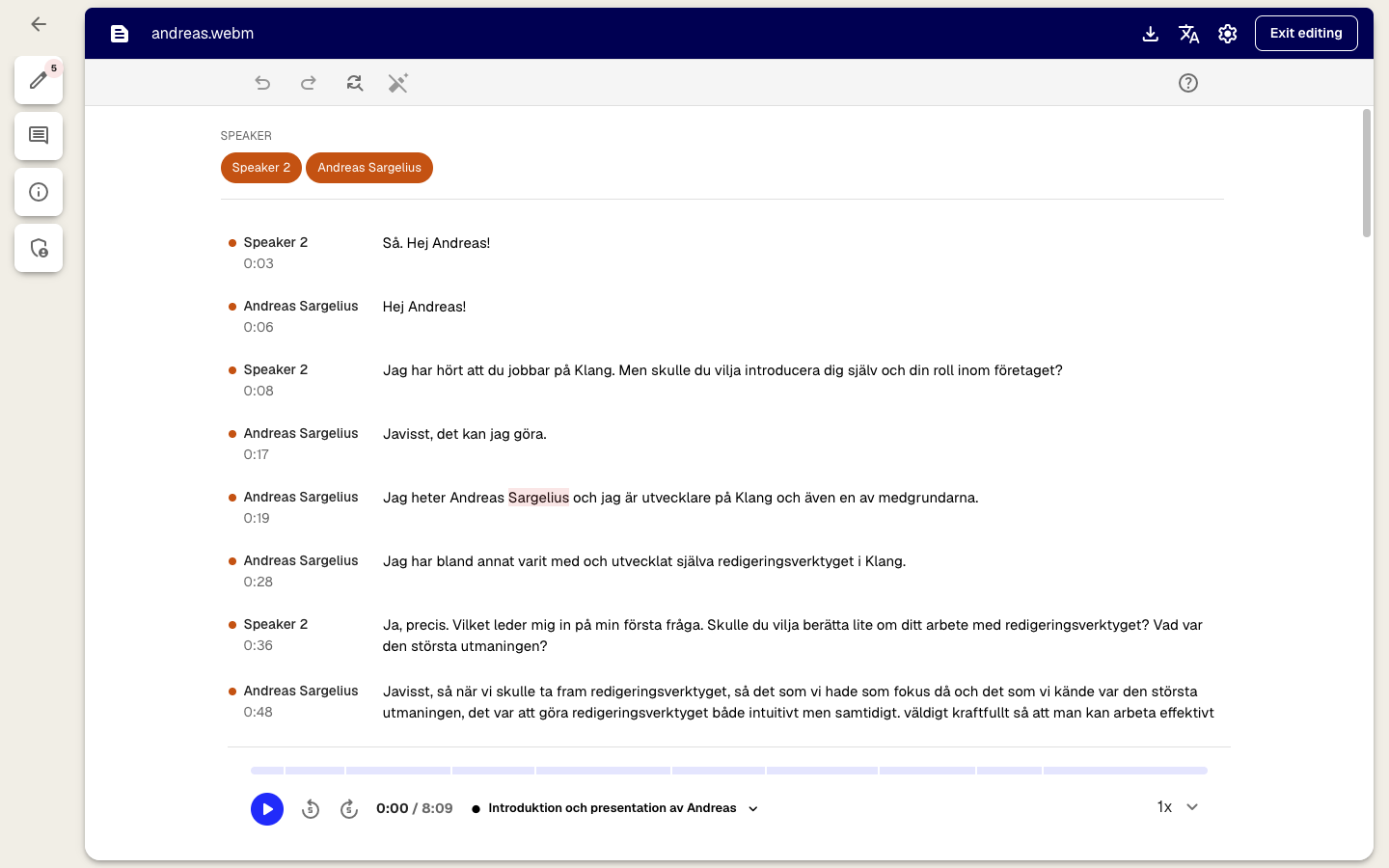
- 구간을 선택해 커서를 놓고 텍스트를 입력해 고치세요.
- 도구 모음의 undo 및 redo 아이콘으로 변경 사항을 한 단계씩 되돌리거나 다시 적용하세요.
- find_replace 아이콘을 선택하면 녹취록 전체에서 단어를 찾아 바꿀 수 있습니다.
- 편집이 끝나면 오른쪽 위에서 편집 종료를 선택하세요. 변경 사항은 자동으로 저장됩니다.
수정 제안 검토하기
Klang은 텍스트로 변환하면서 확실하지 않은 단어를 표시해 둡니다. 왼쪽 사이드바에서 편집 아이콘을 열면 모든 제안을 한곳에서 볼 수 있으며, 제안마다 신뢰도가 퍼센트로 표시됩니다.
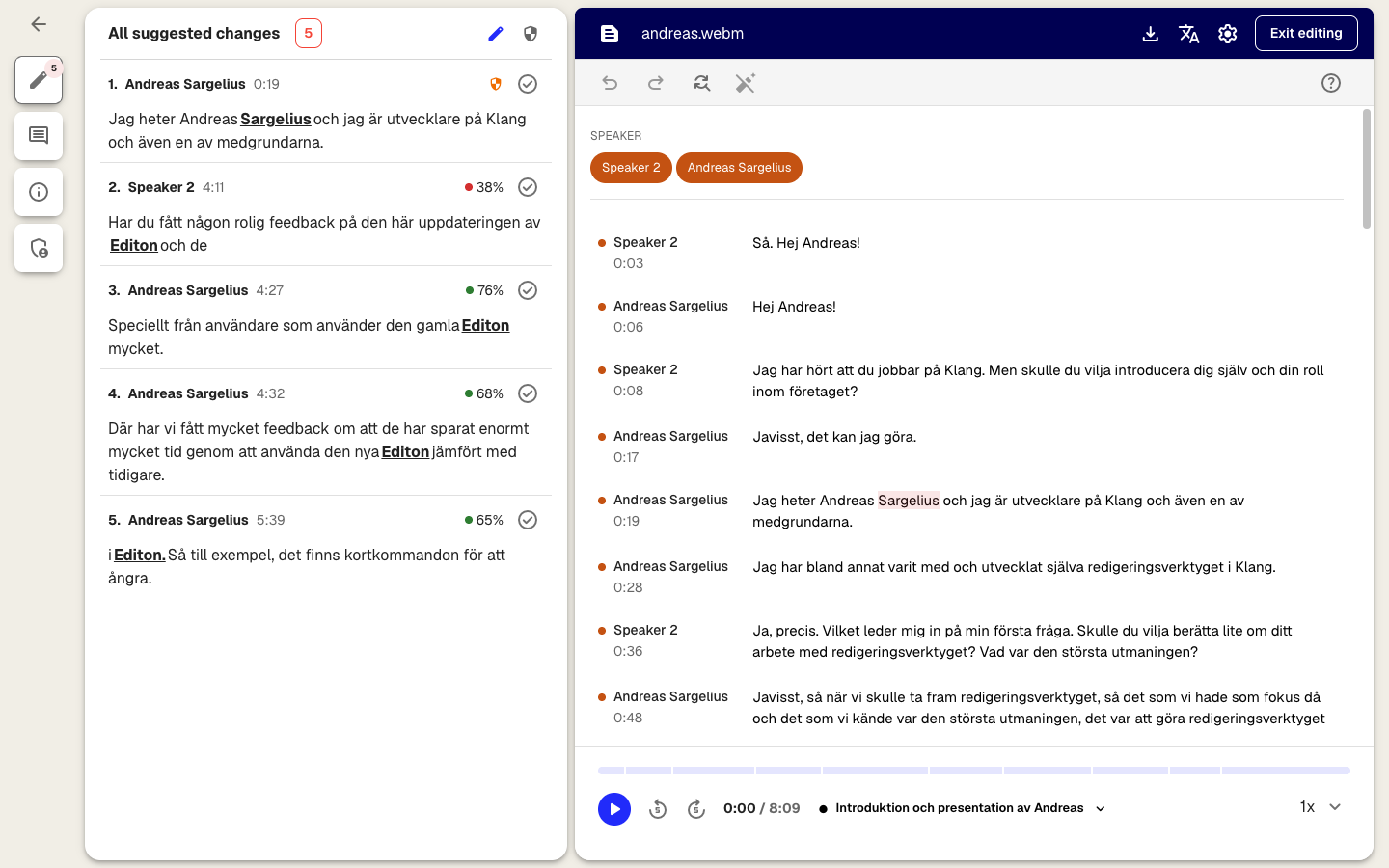
- 제안을 선택하면 녹취록의 해당 구간으로 이동합니다.
- 두 번 클릭하면 단어 주변의 오디오가 재생되어 실제로 한 말을 들을 수 있습니다.
- 제안의 체크 아이콘을 선택하면 제안이 적용됩니다. 텍스트를 직접 고쳐도 제안이 사라집니다.
퍼센트가 낮을수록(빨간색) Klang이 덜 확신한다는 뜻입니다. 이런 제안을 우선 확인하세요.
댓글 추가하기
녹취록에서 단어나 구절을 선택하고 나타나는 댓글 아이콘을 선택하세요. 또는 왼쪽 사이드바의 댓글 탭을 열어 별도의 메모를 작성할 수 있습니다. 댓글은 추가한 구간에 계속 연결되어 있습니다.
이 문서가 도움이 되었습니까?
보내 주신 의견은 도움말 개선에 활용됩니다.
추천 문서
도움이 더 필요하십니까?
고객 지원팀이 도와드립니다.