API 키 관리
Klang API에서 사용할 개인 키를 만들고 취소합니다.
API 키를 사용하면 직접 만든 스크립트나 서비스에서 Klang API를 호출할 수 있습니다. 각 키는 개인용이며 내 계정으로 동작하므로, 내가 접근할 수 있는 콘텐츠에만 접근합니다.
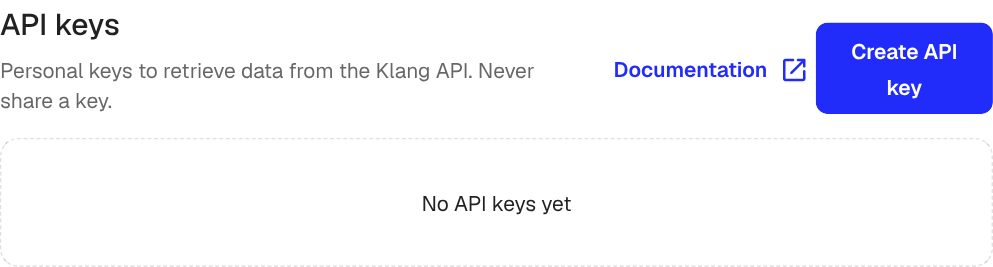
API 키 만들기
- 설정 → 개발자 → API를 여세요.
- API 키 만들기를 선택하세요.
- 키를 어디에 사용하는지 알아볼 수 있는 이름을 입력하세요(예: “운영 CRM”).
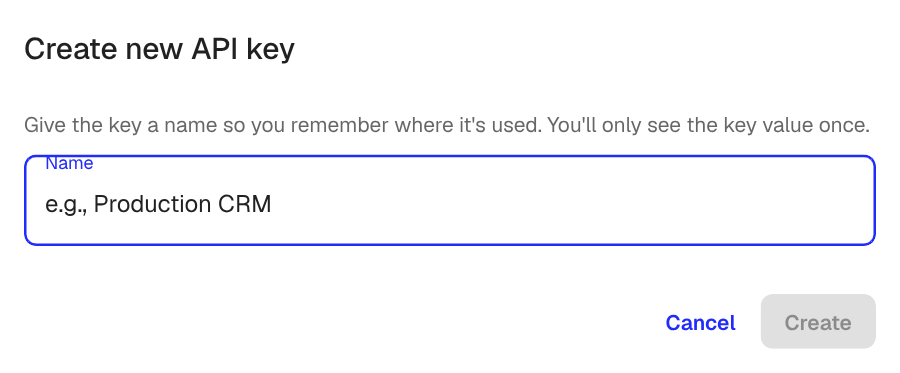
- 만들기를 선택하세요.
Klang은 새 키 값을 한 번만 표시합니다.
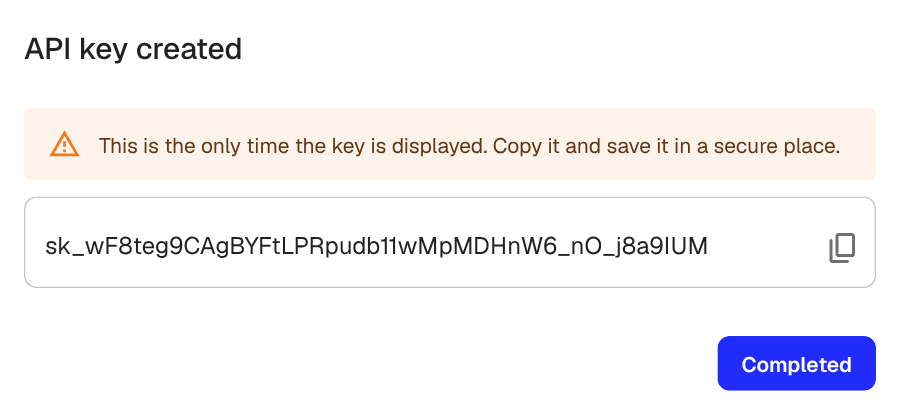
지금 키를 복사해 비밀번호 관리자나 CI의 시크릿 저장소처럼 안전한 곳에 보관하세요. 이 대화 상자를 닫으면 전체 키를 다시 볼 수 없습니다. 키를 잃어버렸다면 해당 키를 취소하고 새 키를 만드세요.
키 사용하기
키를 Authorization 헤더에 Bearer 토큰으로 보내세요.
curl https://app.klang.ai/api/v1/me \
  -H "Authorization: Bearer sk_..."
모든 엔드포인트와 요청 형식을 포함한 전체 레퍼런스는 API 문서를 참고하세요.
키 관리하기
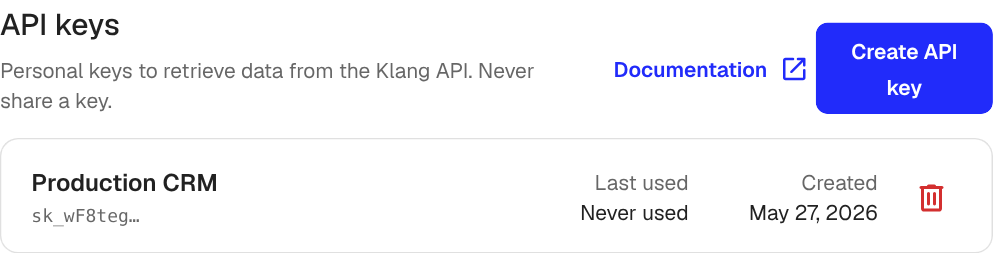
각 행에는 키 이름, 짧은 접두사(나머지는 숨겨짐), 마지막으로 사용한 시간, 생성 날짜가 표시됩니다. 최근 사용을 보면 더 이상 필요 없는 키를 쉽게 찾을 수 있습니다.
키를 취소하려면 해당 행의 휴지통 아이콘을 선택하세요. 그 키로 보내는 호출은 즉시 더 이상 작동하지 않습니다. 이 작업은 되돌릴 수 없습니다.
개인 키와 워크스페이스
API 키는 내 접근 권한을 그대로 따릅니다. Klang에서 볼 수 있는 회의나 폴더라면 API 키로도 API에서 읽을 수 있습니다. 워크스페이스를 떠나거나 접근 권한이 제거되면 키도 더 이상 작동하지 않습니다.
이 문서가 도움이 되었습니까?
보내 주신 의견은 도움말 개선에 활용됩니다.
추천 문서
도움이 더 필요하십니까?
고객 지원팀이 도와드립니다.