녹취록의 화자 관리
화자 이름을 지정하고, 잘못된 화자를 바로잡고, 화자 식별을 다시 실행합니다.
Klang은 녹음을 텍스트로 변환할 때 대화를 화자별로 나눕니다. 각 화자의 이름을 지정하고, 다른 사람에게 잘못 배정된 줄을 바로잡고, 화자 식별 결과가 잘못되었으면 다시 실행할 수 있습니다.
이름 지정 방식은 워크스페이스에서 인물 기능이 켜져 있는지에 따라 다릅니다. 인물 기능이 켜져 있으면 각 화자가 한 인물과 연결되고, 그 이름은 그 인물이 등장하는 모든 대화에 적용됩니다. 인물 기능이 꺼져 있으면 녹취록마다 화자 이름을 따로 지정합니다. 이 설정은 관리자가 바꿀 수 있습니다. 자세한 내용은 인물 및 화자 식별 켜기/끄기를 참고하세요.
녹취록에 화자가 표시되는 방식
분석에서 녹취록을 여세요. 녹취록 맨 위에는 감지된 화자마다 색상 칩이 표시됩니다. 그 아래의 각 구간에는 화자 이름, 타임스탬프, 변환된 텍스트가 표시됩니다.
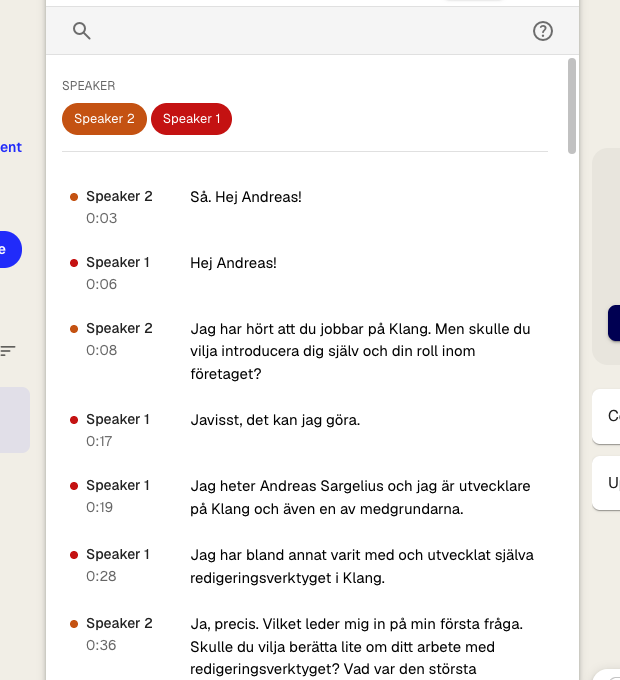
색상 칩은 빠른 필터 역할을 합니다. 칩을 선택하면 해당 화자의 첫 구간으로 스크롤됩니다.
화자 이름 지정하기
- 녹취록에서 줄 옆의 화자 이름을 선택하세요. 누가 말하고 있습니까? 메뉴가 열립니다.
- 선택 사항: 목소리를 들어 보려면 음성 듣기를 선택하세요.
- 목록에서 인물을 고르거나 사람 검색에 이름을 입력하세요.
- 목록에 없는 인물이면 새 사람 추가를 선택하고 이름을 입력하세요.
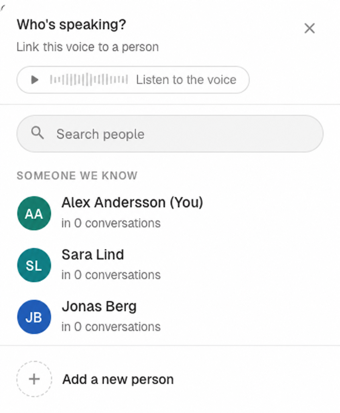
해당 화자의 모든 줄에서 이름이 바뀝니다. 목록은 같은 대화의 다른 참석자나 Klang이 식별한 인물처럼 화자일 가능성이 높은 인물부터 표시됩니다.
같은 이름의 인물이 이미 있으면 Klang이 목소리를 들어 보라고 안내합니다. 기존 인물을 선택하거나, 같은 이름으로 새 인물을 만드세요.
잘못 배정된 화자 바로잡기
- 해당 줄의 화자 이름을 선택하세요.
- 변경을 적용할 범위를 고르세요.
- 이 행만: 선택한 줄만 바꿉니다.
- 대화 전체에서 이 화자: 이 화자의 모든 줄을 바꿉니다.
- 올바른 인물을 선택하세요.
알 수 없음으로 표시된 줄에서는 두 번째 옵션이 ‘알 수 없음’으로 표시된 모든 행으로 바뀝니다. 이 옵션은 아직 알 수 없음으로 표시된 모든 줄을 바꿉니다.
모든 대화에서 한 번에 인물 이름을 바꾸려면 메뉴의 사람 보기 / 모든 곳에서 이름 변경 버튼을 선택하세요. 자세한 내용은 워크스페이스의 인물 관리를 참고하세요.
인물 기능이 꺼져 있을 때
인물 기능이 꺼져 있으면 화자 메뉴에 현재 녹취록의 화자 목록이 표시됩니다.
- 녹취록에서 줄 옆의 화자 이름을 선택하세요.
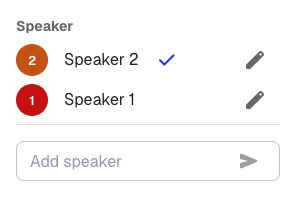
- 화자 이름을 바꾸려면 편집 아이콘(연필)을 선택하고 새 이름을 입력한 다음 보내기 아이콘을 선택하세요.
- 줄을 다른 화자로 옮기려면 그 화자의 이름을 선택하세요.
- 화자를 추가하려면 화자 추가에 이름을 입력하고 보내기 아이콘을 선택하세요.
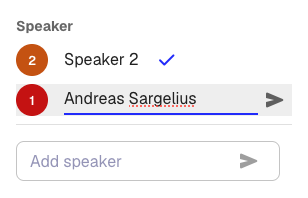
같은 이름이 (0), (1) 같은 접미사와 함께 두 번 표시되면, 화자 식별이 실제 사람 수보다 많은 화자를 찾은 것입니다. 같은 사람이라면 두 화자 모두 접미사 없이 같은 이름으로 바꾸세요. Klang이 두 화자를 합칩니다. 서로 다른 사람이라면 각각 다른 이름을 지정하세요.
화자 식별 다시 실행하기
자동 화자 식별에 오류가 너무 많으면 구간을 하나씩 고치는 대신 다른 설정으로 다시 실행할 수 있습니다.
- 녹취록 도구 모음에서 설정 아이콘(톱니바퀴)을 선택하세요.
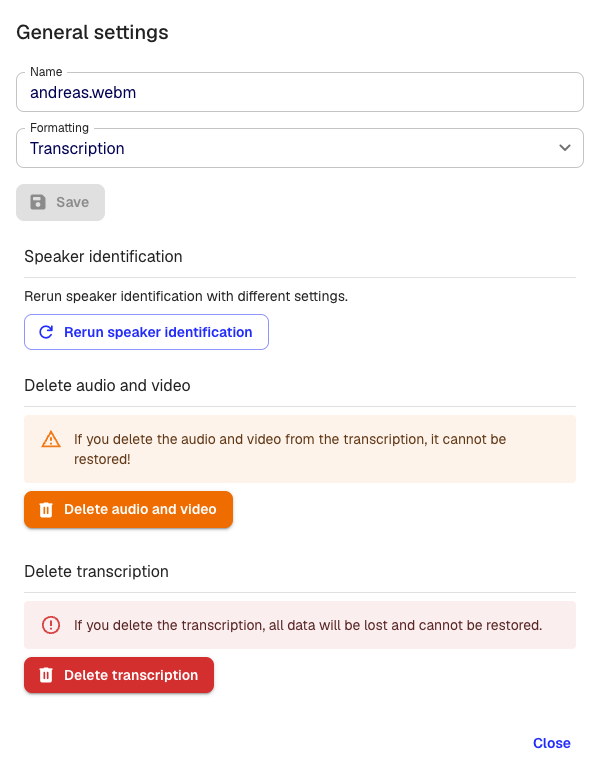
- 화자 식별 다시 실행을 선택하세요.
- 화자 수를 선택하거나 자동으로 두세요.
- 실행을 선택하세요.
Klang이 오디오를 다시 처리하고 새 화자 배정을 기존 녹취록에 반영합니다. 다시 실행하기 전에 지정한 이름은 가능한 한 유지됩니다.
참고: 화자 식별을 다시 실행하면 현재 화자 배정이 새 결과로 대체됩니다. 이미 직접 많이 고쳤다면 남은 오류도 직접 고치는 편이 나을 수 있습니다.
화자 식별 정확도를 높이는 방법
- 화상 회의는 Klang 회의 어시스턴트로 녹음하세요. Klang이 Google Meet, Microsoft Teams, Zoom 통화에 참가하면 회의에서 참석자 이름을 바로 가져옵니다.
- 화자 수를 설정하세요. 녹음에 몇 명이 참여하는지 안다면 업로드할 때 지정하세요.
- 깨끗한 오디오를 사용하세요. 노트북 마이크 하나보다 외장 마이크나 분리된 오디오 채널을 사용할 때 결과가 더 좋습니다.
- 어느 화자가 본인인지 Klang에 알려 주세요. 자세한 내용은 여러 대화에서 화자 식별하기를 참고하세요.
이 문서가 도움이 되었습니까?
보내 주신 의견은 도움말 개선에 활용됩니다.
추천 문서
도움이 더 필요하십니까?
고객 지원팀이 도와드립니다.