Microsoft Entra 디렉터리를 연결하면 멤버를 Klang으로 동기화할 수 있습니다. 동기화된 모든 사용자에게 접근 권한을 주거나 특정 그룹으로 제한할 수 있습니다.
Microsoft Entra 대신 Okta, Google Workspace 또는 다른 SCIM 서비스에서 동기화할 수도 있습니다. 워크스페이스마다 한 번에 하나의 서비스만 사용할 수 있습니다. Microsoft 연결 하나를 여러 워크스페이스에서 함께 사용할 수 있습니다.
시작하기 전에
다음 두 가지가 필요합니다.
- Klang: Pro 또는 Enterprise 워크스페이스의 관리자
- Microsoft Entra: 엔터프라이즈 애플리케이션을 만들고 프로비저닝을 구성할 수 있는 권한
그룹은 선택 사항입니다. 사람마다 접근 범위나 역할을 다르게 하려면 그룹을 미리 계획하세요.
Entra에서 애플리케이션 만들기
- Microsoft Entra 관리 센터에서 엔터프라이즈 애플리케이션(Enterprise applications)으로 이동하세요.
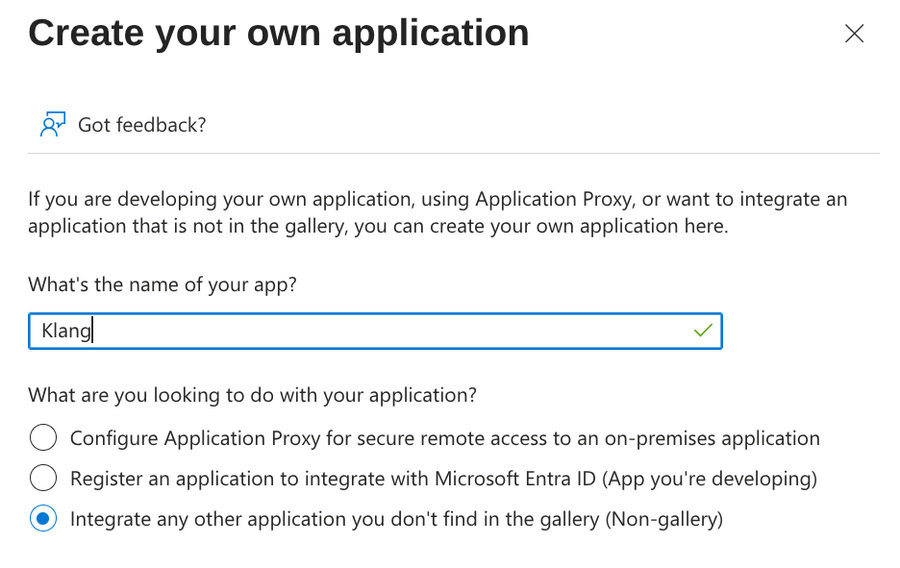
- 새 애플리케이션(New application)을 선택한 다음 사용자 고유의 애플리케이션 만들기(Create your own application)를 선택하세요.
- 이름을
Klang으로 입력하세요. - 갤러리에 없는 기타 애플리케이션 통합(갤러리 외)(Integrate any other application you don’t find in the gallery (Non-gallery))을 선택하세요.
- 만들기(Create)를 선택하세요.
Klang에서 연결 정보 받기
- Klang에서 설정 → 워크스페이스 → 멤버 → 멤버 동기화를 여세요.
- SCIM 디렉터리 카드에서 연결을 선택하세요.
- Microsoft Entra ID 탭을 선택하세요.
- 저장을 선택해 연결을 만들고 URL과 토큰을 표시하세요.
Klang에 테넌트 URL과 토큰, 그리고 Entra에서 따라 할 단계가 표시됩니다.
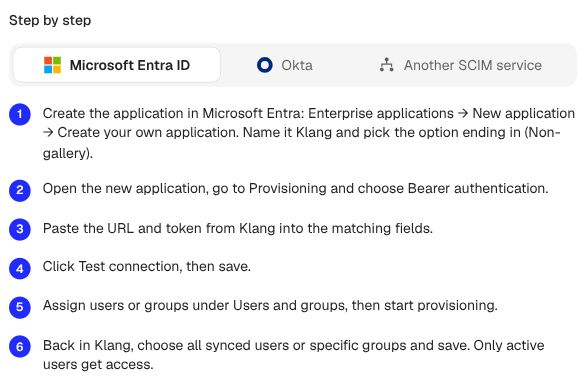
토큰은 한 번만 표시됩니다. 대화 상자를 닫기 전에 복사하세요. 토큰을 잃어버렸다면 새 토큰 만들기를 선택해 새로 만들 수 있지만, 기존 토큰은 즉시 더 이상 작동하지 않습니다.
연결 설정이 표시되면 새로 설정하는 경우 새 연결 만들기를 선택한 상태로 두세요. 기존 연결을 다시 사용하려면 대신 내가 관리하는 워크스페이스를 선택하고 저장을 선택하세요. 새 토큰이나 서비스 설정은 필요하지 않습니다.
나중에 설정 내용을 다시 보려면 연결 카드에서 옵션 더 보기(⋮)를 열고 설정 보기를 선택하세요. URL과 서비스별 안내는 계속 볼 수 있지만, 저장된 토큰은 다시 표시되지 않습니다. 닫기를 선택하면 연결을 바꾸지 않고 안내를 닫습니다.
Entra에 연결 정보 붙여 넣기
- 새로 만든 Klang 애플리케이션에서 프로비저닝(Provisioning)을 여세요.
- 애플리케이션 연결(Connect your application)을 선택하세요.
- 인증 방법 선택(Select authentication method)은 전달자 인증(Bearer authentication)으로 그대로 두세요.
- Klang에서 받은 값을 테넌트 URL(Tenant URL)과 비밀 토큰(Secret token)에 붙여 넣으세요.
- 연결 테스트(Test connection)를 선택하세요.
- 만들기(Create)를 선택하세요.
테스트에 실패하면 토큰 전체를 복사했는지, 테넌트 URL 끝에 슬래시(/)가 없는지 확인하세요.
동기화할 사용자와 그룹 선택
범위(Scope)가 할당된 사용자 및 그룹만 동기화(Sync only assigned users and groups)로 설정되어 있으면 Entra는 애플리케이션에 할당된 사람만 보냅니다. 개별 사용자나 그룹을 할당할 수 있습니다.
- Klang 애플리케이션에서 사용자 및 그룹(Users and groups)을 여세요.
- 사용자/그룹 추가(Add user/group)를 선택하고 프로비저닝할 사용자나 그룹을 선택하세요.
- 프로비저닝으로 돌아가 프로비저닝 시작(Start provisioning)을 선택하세요.
첫 동기화는 Microsoft의 일정에 따라 실행되며 최대 40분 정도 걸릴 수 있습니다. 이후 변경 사항도 보통 40분 이내에 반영됩니다.
이 워크스페이스의 멤버 선택
동기화된 모든 사용자를 선택하면 이 연결로 전달되는 모든 활성 사용자에게 멤버 권한이 부여됩니다. 관리자는 Klang에서 관리하세요. 어떤 사용자를 보낼지는 계속 Entra에서 정합니다.
- 멤버 동기화에서 누구에게 접근 권한을 부여하시겠습니까?를 찾으세요.
- 동기화된 모든 사용자 또는 특정 그룹 선택을 선택하세요. 특정 그룹을 선택하는 경우 관리자 권한과 멤버 권한을 줄 그룹을 각각 고르세요.
- 포함된 사람 보기를 선택해 선택 범위에 들어가는 사람을 확인하세요.
- 추가로 필요한 라이선스를 확인한 다음 저장을 선택하세요.
그룹은 서로 겹쳐도 됩니다. 한 사람은 워크스페이스마다 한 번만 계산됩니다. 새 연결은 선택 항목을 저장하기 전까지 누구에게도 접근 권한을 주지 않습니다.

다른 워크스페이스에서 연결 사용하기
- 내가 관리하는 다른 워크스페이스로 전환하세요.
- 설정 → 워크스페이스 → 멤버 → 멤버 동기화를 여세요.
- SCIM 디렉터리 카드에서 연결을 선택하세요.
- Microsoft 연결을 다시 사용할 워크스페이스를 선택하세요.
- 저장을 선택해 이 연결을 사용하세요.
- 접근 대상을 고르고 선택 항목을 저장하세요.
워크스페이스를 연결하려면 두 워크스페이스 모두의 관리자여야 합니다. 연결을 공유하므로 Microsoft 쪽 설정은 한 번만 하면 됩니다. 같은 그룹이 워크스페이스마다 다른 역할을 부여할 수 있습니다. 연결한 사람이 나중에 관리자 권한을 잃어도 동기화는 계속됩니다.
이후 동작
- 저장한 선택 범위에 포함된 활성 사용자는 이 워크스페이스에 접근할 수 있습니다.
- 비활성화되었거나 선택 범위에서 빠진 사용자는 동기화로 받은 접근 권한을 잃습니다. 콘텐츠는 그대로 남습니다.
- 관리자 그룹은 멤버를 관리자로 승격할 수 있습니다. 기존 관리자는 멤버 그룹으로 옮겨도 역할이 유지됩니다.
- Klang에 한 번도 로그인한 적 없는 사람에게는 초대 이메일이 발송됩니다.
사람 관리는 계속 Entra에서 하면 되고, Klang은 그 내용을 따릅니다.
토큰 교체
연결 카드에서 옵션 더 보기(⋮)를 열고 새 토큰 만들기를 선택하세요. 연결된 워크스페이스의 관리자라면 누구나 할 수 있습니다. 확인 화면에 영향을 받는 모든 워크스페이스가 표시되며, 기존 토큰은 이 모든 워크스페이스에서 더 이상 작동하지 않습니다.
Entra의 기존 Klang 애플리케이션에서 프로비저닝 → 연결(Provisioning → Connectivity)을 여세요. 새 토큰을 비밀 토큰에 붙여 넣으세요. 연결 테스트를 선택한 다음 저장(Save)을 선택하면 동기화가 다시 시작됩니다.
연결 해제
이 워크스페이스의 동기화를 중지하려면 옵션 더 보기(⋮) → 연결 해제를 선택하세요. 기존 멤버는 접근 권한을 유지하며 이후 수동으로 관리됩니다. 대기 중인 동기화 초대는 취소됩니다. 연결된 다른 워크스페이스는 계속 동기화됩니다. 마지막 워크스페이스의 연결을 해제하면 공유 연결과 토큰도 함께 삭제됩니다.
이 문서가 도움이 되었습니까?
보내 주신 의견은 도움말 개선에 활용됩니다.
추천 문서
도움이 더 필요하십니까?
고객 지원팀이 도와드립니다.