자동화를 실행할 회의 선택하기
조건을 설정해 원하는 회의에서만 자동화가 실행되도록 합니다.
조건이 없는 자동화는 녹음하거나 업로드하는 모든 새 회의에서 실행됩니다. 조건을 설정하면 대상을 좁힐 수 있습니다. 예를 들어 영업 채널에는 고객 통화만 보내고, 내부 스탠드업 회의는 CRM에 기록되지 않게 할 수 있습니다.
조건 추가
- 자동화를 열고 조건 섹션을 찾으세요.
- 조건 추가를 선택하세요.
- 조건 유형을 선택하세요.
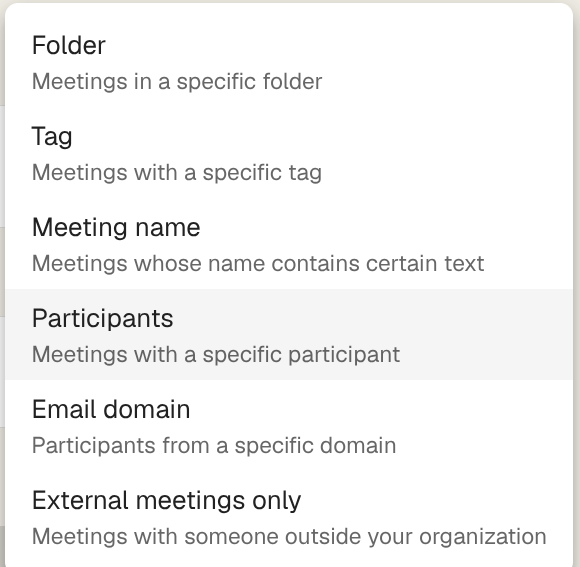
- 값을 입력하거나 선택한 다음 추가를 선택하세요.
조건은 칩으로 표시됩니다. 칩의 X 표시를 선택하면 조건이 제거됩니다.
조건 유형
폴더: 특정 폴더에 있는 회의입니다. 하위 폴더에 있는 회의도 모두 포함됩니다. 워크스페이스를 이미 고객이나 프로젝트별로 정리해 두었다면 유용합니다.
태그: 특정 태그가 붙은 회의입니다. 사람이 직접 붙인 태그만 해당하며, Klang이 제안만 한 태그로는 자동화가 실행되지 않습니다.
회의 이름: 입력한 텍스트가 이름에 포함된 회의입니다. 이름의 어느 위치에 있든 일치하며 대소문자는 구분하지 않습니다. 예를 들어 weekly는 “Weekly sync, Nordics”와 일치합니다.
참석자: 특정 사람이 참석한 회의입니다. 그 사람의 이메일 주소나 회의에 표시되는 이름을 입력하세요.
이메일 도메인: 특정 도메인의 사람이 한 명이라도 참석한 회의입니다. @customer.com과 customer.com 중 어느 형식으로 입력해도 됩니다.
외부 회의만: 조직 외부의 참석자가 한 명 이상 있는 회의입니다. CRM에 기록하는 자동화라면 이 조건을 사용하세요.
조건 조합
조건이 두 개 이상이면 칩 사이에 및 칩이 표시됩니다. 이 칩을 선택하면 또는으로 바뀝니다. 및은 모든 조건이 충족되어야 하고, 또는은 조건 하나만 충족되면 됩니다.
대상을 구체적으로 좁히려면 및을 사용하세요. 예: 영업 폴더에 있으면서 회사 외부 사람이 참석한 회의. 대상을 넓히려면 또는을 사용하세요. 예: 면접 태그가 붙은 회의 또는 채용 폴더에 있는 회의.
조건으로 확인할 수 없는 것
조건은 회의의 내용이 아니라 회의 자체의 정보를 기준으로 판단합니다. 예를 들어 “가격을 논의한 회의” 같은 조건은 없습니다. 이런 경우에는 내용에 지시를 넣어 Klang이 회의 내용을 읽고 판단하게 하세요.
참석자 조건과 도메인 조건을 사용하려면 참석자 정보가 있어야 하며, 이 정보는 캘린더 초대에서 가져옵니다. 직접 업로드한 파일, 통화 녹음, 받아쓰기 메모에는 보통 참석자 정보가 없으므로 이런 조건과 일치하지 않습니다.
조건과 일치하는 회의가 없는 경우
자동화가 더 이상 결과를 보내지 않는다면 가장 먼저 조건을 확인하세요. 조건은 폴더 이름이 아니라 폴더 자체를 따르므로, 이름을 바꾼 폴더는 계속 작동합니다. 하지만 삭제된 폴더나 더 이상 아무도 붙이지 않는 태그는 아무 알림 없이 어떤 회의와도 일치하지 않게 됩니다.
실행 기록에는 자동화가 실제로 실행된 회의만 표시됩니다. 조건에 걸러진 회의는 기록에 남지 않으므로, 기록이 비어 있다면 대개 조건이 의도보다 좁게 설정된 것입니다.
이 문서가 도움이 되었습니까?
보내 주신 의견은 도움말 개선에 활용됩니다.
추천 문서
도움이 더 필요하십니까?
고객 지원팀이 도와드립니다.