인물 및 화자 식별 켜기/끄기
공유 인물 목록과 화자 식별을 관리하는 관리자 설정입니다.
워크스페이스 관리자는 Klang이 이름이 지정된 인물을 대화 간에 공유할지, 화자를 자동으로 식별할지를 정합니다. 두 설정은 모두 설정 → 워크스페이스 → 일반에 있으며 워크스페이스의 모든 사용자에게 적용됩니다. 관리자만 이 설정을 볼 수 있습니다.
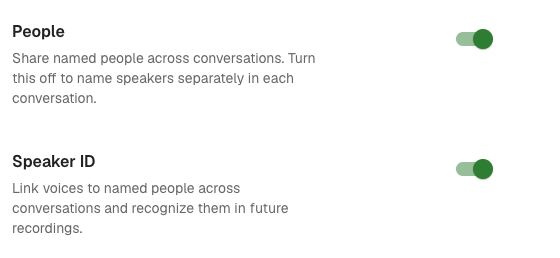
각 설정의 역할
- 인물: Klang이 워크스페이스 전체에서 이름이 지정된 인물 목록 하나를 관리합니다. 누군가 화자에게 이름을 지정하면 그 이름이 모든 대화에서 해당 인물에게 그대로 적용됩니다. 인물 기능을 끄면 대화마다 화자 이름을 따로 지정합니다.
- 화자 식별: Klang이 새 녹음에서 인물을 식별해 이름을 자동으로 지정하거나, 확인할 수 있도록 이름을 제안합니다. 화자 식별은 인물 기능이 켜져 있을 때만 작동합니다.
여기서 무엇을 선택하든 Klang은 녹음 속 화자를 항상 구분합니다. 이 설정은 구분된 화자를 이름이 지정된 인물과 연결할지만 정합니다.
멤버에게 화자 식별이 어떻게 작동하는지는 여러 대화에서 화자 식별하기를 참고하세요.
화자 식별 끄기
- 설정 → 워크스페이스 → 일반으로 이동하세요.
- 화자 이름 자동 지정을 끄세요.
- 삭제를 입력하고 끄고 삭제를 선택하세요.
Klang이 화자 자동 식별을 중지하고 화자 이름 자동 지정에 쓰이는 모든 데이터를 영구적으로 삭제합니다. 인물 기능이 켜져 있는 동안에는 이름이 있는 인물과 이름이 없는 인물 모두 계속 사용할 수 있으며, 화자 이름은 직접 지정할 수 있습니다. 화자 이름 자동 지정을 다시 켜면 Klang이 저장된 녹음을 다시 처리합니다.
인물 끄기
- 설정 → 워크스페이스 → 일반으로 이동하세요.
- 인물을 끄세요.
- 삭제를 입력하고 끄고 삭제를 선택하세요.
Klang이 화자 이름 자동 지정에 쓰이는 모든 데이터를 영구적으로 삭제하고 인물과 화자 이름 자동 지정을 모두 끕니다. 이후에는 대화마다 화자 이름을 따로 지정합니다. 인물과 이름은 보관되며, 인물 기능을 다시 켜면 돌아옵니다. 화자 이름 자동 지정은 직접 켤 때까지 꺼진 상태로 유지되며, 다시 켜면 Klang이 저장된 녹음을 다시 처리합니다.
설정 다시 켜기
- 설정 → 워크스페이스 → 일반으로 이동하세요.
- 인물 또는 화자 이름 자동 지정을 켜세요.
이 문서가 도움이 되었습니까?
보내 주신 의견은 도움말 개선에 활용됩니다.
추천 문서
도움이 더 필요하십니까?
고객 지원팀이 도와드립니다.