여러 워크스페이스로 로그인하기
여러 워크스페이스에 속한 경우 로그인할 워크스페이스를 선택합니다.
여러 워크스페이스에 속해 있다면 Klang은 비밀번호나 SSO 단계로 넘어가기 전에 사용할 워크스페이스를 묻습니다. 그래서 워크스페이스마다 데이터가 분리되어 유지됩니다.
로그인할 때 워크스페이스 선택
- app.klang.ai로 이동하세요.
- 이메일을 입력하고 이메일로 계속을 선택하세요.
- 로그인할 워크스페이스를 선택하세요.
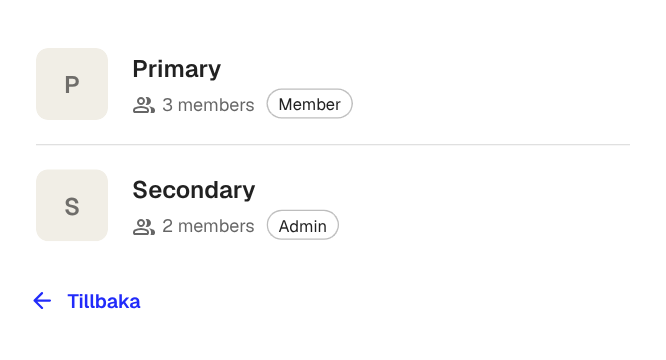
각 행에는 워크스페이스 이름, 멤버 수, 내 역할(멤버 또는 관리자)이 표시됩니다. 워크스페이스를 고르면 해당 워크스페이스에서 허용한 방법으로 로그인이 이어집니다.
워크스페이스가 하나뿐이라면 선택 화면 없이 바로 로그인 방법으로 넘어갑니다.
로그인 후 워크스페이스 전환
로그아웃하지 않고도 언제든지 다른 워크스페이스로 전환할 수 있습니다.
- 왼쪽 위에서 Klang 버튼을 선택해 메뉴를 여세요.
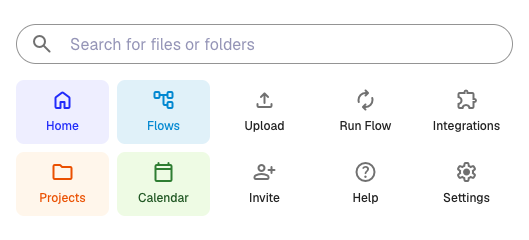
- 워크스페이스 전환을 선택하세요.
- 원하는 워크스페이스를 선택하세요.
로그인 상태는 유지됩니다. Klang 화면이 새로 고쳐지고 해당 워크스페이스의 콘텐츠가 표시됩니다.
워크스페이스는 서로 분리되어 있습니다
워크스페이스를 전환하면 Klang에는 해당 워크스페이스의 회의, 파일, 폴더, 멤버만 표시됩니다. 연동, 2단계 인증, 로그인 방법 같은 설정은 계정에 연결되어 있으므로 그대로 유지됩니다.
각 워크스페이스의 관리자는 해당 워크스페이스의 로그인 방법, 로그인 유지 기간, 기능 사용 여부를 직접 관리합니다. 따라서 워크스페이스 A에는 Google SSO로 로그인하고, 워크스페이스 B에는 이메일과 인증 코드로 로그인할 수도 있습니다.
이 문서가 도움이 되었습니까?
보내 주신 의견은 도움말 개선에 활용됩니다.
추천 문서
도움이 더 필요하십니까?
고객 지원팀이 도와드립니다.