팀과 폴더 공유하기
프로젝트와 폴더에 접근할 수 있는 사람을 관리합니다.
폴더를 사용하면 Klang의 콘텐츠를 정리할 수 있습니다. 프로젝트(최상위 폴더)에서는 그 안의 콘텐츠에 누가 접근할 수 있는지 정합니다. 하위 폴더는 상위 프로젝트의 접근 권한을 그대로 따릅니다.
공유 대화 상자 열기
- 공유할 프로젝트를 여세요.
- 맨 위의 이동 경로에서 폴더 이름을 선택해 폴더 메뉴를 여세요.

- 사용자 초대를 선택하세요.
권한 대화 상자가 열리고 현재 접근 권한이 있는 모든 사람이 표시됩니다.
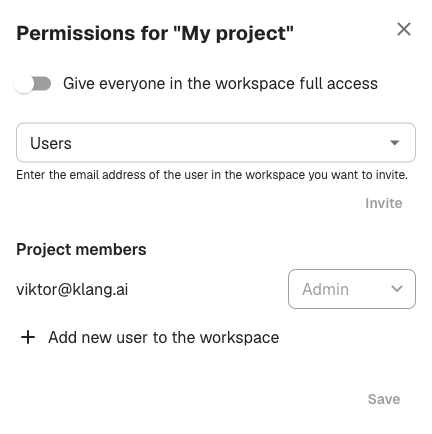
팀원 초대하기
- 사용자 입력란에 초대할 사람의 이메일 주소를 입력하세요.
- 역할 드롭다운에서 역할을 선택하세요.
- 초대를 선택하세요.
초대한 사람이 이미 워크스페이스 멤버라면 바로 접근 권한을 받습니다. 워크스페이스 멤버가 아니라면 대화 상자 아래쪽의 워크스페이스에 새 사용자 추가를 선택해 먼저 워크스페이스에 초대하세요.
역할 설명
- 관리자: 공유 설정과 콘텐츠 삭제를 포함해 폴더를 완전히 관리할 수 있습니다.
- 편집: 폴더 안의 콘텐츠를 추가, 수정, 제거할 수 있지만 공유 설정은 바꿀 수 없습니다.
- 읽기: 폴더 안의 모든 콘텐츠를 읽을 수만 있습니다.
그 사람이 해야 할 일에 맞는 역할을 고르세요. 역할은 나중에 바꿀 수 있습니다.
워크스페이스 전체에 접근 권한 주기
권한 대화 상자 맨 위의 워크스페이스의 모든 사용자에게 전체 액세스 권한 부여를 켜세요. 한 명씩 초대하지 않아도 워크스페이스의 모든 멤버가 편집 권한을 받습니다.
팀 전체가 함께 내용을 채워야 하는 공용 자료에 유용합니다.
접근 권한 변경 또는 제거하기
- 권한 대화 상자를 여세요.
- 폴더 멤버 목록에서 권한을 바꿀 사람을 찾으세요.
- 드롭다운에서 새 역할을 선택하거나 프로젝트에서 제거하세요.
저장을 선택하면 변경 사항이 적용됩니다.
폴더 아이콘
사이드바에는 폴더 접근 권한을 한눈에 알 수 있도록 서로 다른 아이콘이 표시됩니다.
- folder 폴더: 비공개 프로젝트로, 나만 접근할 수 있습니다.
- folder_shared 공유 폴더: 한 명 이상의 팀원과 공유되어 있습니다.
이 문서가 도움이 되었습니까?
보내 주신 의견은 도움말 개선에 활용됩니다.
추천 문서
도움이 더 필요하십니까?
고객 지원팀이 도와드립니다.