2단계 인증 설정하기
인증 앱을 사용해 로그인에 두 번째 단계를 추가합니다.
2단계 인증(2FA)은 로그인할 때 두 번째 단계를 추가합니다. 이메일과 비밀번호(또는 SSO)로 로그인한 다음, 휴대폰의 인증 앱에 표시되는 6자리 코드도 입력합니다. 비밀번호가 유출되더라도 계정을 보호할 수 있습니다.
2단계 인증 사용 설정
- 설정 → 내 계정 → 로그인 및 보안을 여세요.
- 2단계 인증 섹션까지 아래로 스크롤하세요.
- 사용 설정을 선택하세요.
설정할 수 있는 새 페이지로 이동합니다.
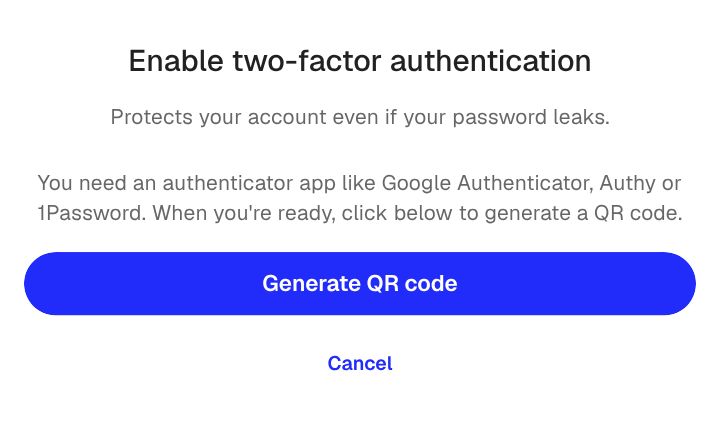
- QR 코드 생성을 선택하세요.
- 현재 로그인 방법으로 본인 확인을 하세요.
- 인증 앱(예: Google Authenticator, Authy, 1Password)을 열고 QR 코드를 스캔하세요.
- 앱에 표시된 6자리 코드를 입력하세요.
- 화면에 표시된 백업 코드를 저장하세요.
설정을 마치면 로그인 및 보안 페이지로 돌아가며, 2단계 인증 카드가 활성 상태로 표시됩니다.
백업 코드
2단계 인증을 사용 설정하면 Klang이 한 번씩만 쓸 수 있는 백업 코드 여러 개를 만듭니다. 휴대폰을 사용할 수 없게 되면 인증 앱의 코드 대신 백업 코드 중 하나를 사용하세요.
백업 코드는 비밀번호 관리자처럼 안전한 곳에 보관하세요. 백업 코드를 모두 사용한 상태에서 휴대폰을 잃어버리면 더 이상 계정에 접근할 수 없습니다.
2단계 인증으로 로그인
- 이메일과 비밀번호(또는 SSO)로 로그인하세요.
- 코드 입력 화면이 나타나면 인증 앱을 열고 현재 표시된 6자리 코드를 입력하세요.
- 인증 앱을 사용할 수 없다면 대신 백업 코드 사용을 선택하고 저장해 둔 코드 중 하나를 입력하세요.
필수 2단계 인증
워크스페이스 관리자는 모든 멤버에게 2단계 인증을 요구할 수 있습니다. 관리자가 이 설정을 켰는데 아직 2단계 인증을 설정하지 않았다면, 로그아웃된 뒤 다음 로그인 때 설정하라는 안내가 표시됩니다. 계정에 2단계 인증이 활성화될 때까지 Klang을 다시 사용할 수 없습니다.
2단계 인증 사용 중지
- 설정 → 내 계정 → 로그인 및 보안을 여세요.
- 2단계 인증 섹션에서 사용 중지를 선택하세요.
- 인증 앱의 코드를 입력해 확인하세요.
워크스페이스에서 2단계 인증을 요구하는 경우 사용 중지 버튼이 표시되지 않습니다. 먼저 관리자에게 문의하세요.
이 문서가 도움이 되었습니까?
보내 주신 의견은 도움말 개선에 활용됩니다.
추천 문서
도움이 더 필요하십니까?
고객 지원팀이 도와드립니다.