프롬프트 템플릿을 사용하면 질문과 지침을 한 번 저장해 두고 여러 분석과 채팅에서 다시 쓸 수 있습니다. 내 작업용으로 비공개로 두거나, 팀이 매번 같은 방식으로 질문하도록 워크스페이스에 공유할 수 있습니다.
비공개 프롬프트와 공유 프롬프트
프롬프트 템플릿은 Team 요금제에서 사용할 수 있습니다. 각 프롬프트는 비공개 또는 공유 중 하나입니다.
- 비공개: 나만 보고 사용할 수 있습니다. 모든 멤버가 비공개 프롬프트를 만들 수 있습니다.
- 공유됨: 워크스페이스의 모든 사람이 보고 사용할 수 있습니다. 프롬프트는 워크스페이스 관리자만 공유할 수 있으며, 공유된 프롬프트도 관리자만 편집하거나 삭제할 수 있습니다.
새 프롬프트는 기본적으로 비공개입니다.
프롬프트 만들기
- 설정 → 기능 → 프롬프트를 여세요. 이 페이지에는 내 비공개 프롬프트와 워크스페이스에 공유된 모든 프롬프트가 표시됩니다.
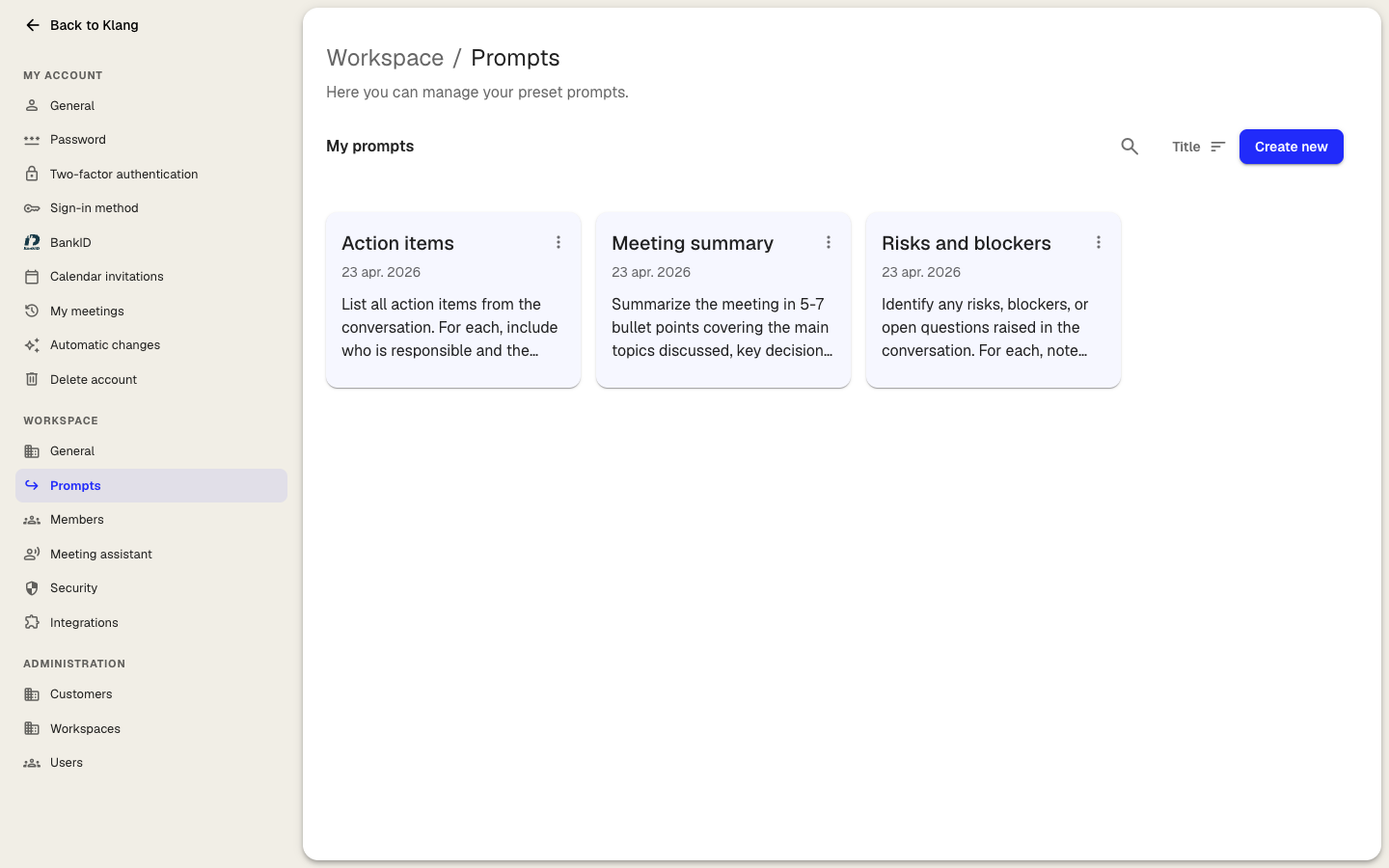
- 오른쪽 위에서 새 프롬프트를 선택하세요.
- 프롬프트가 하는 일을 알 수 있는 짧은 이름을 입력하세요.
- 선택 사항: 아이콘 옆의 아이콘 버튼을 선택해 카드에 표시할 아이콘을 고르세요.
- 프롬프트에 지시 내용을 입력하세요. 답변에 원하는 형식, 구조, 어조를 구체적으로 적으세요.
- 선택 사항: 워크스페이스 관리자라면 워크스페이스에 공유를 켜서 모든 사람이 프롬프트를 사용할 수 있게 하세요.
- 프롬프트 만들기를 선택하세요.
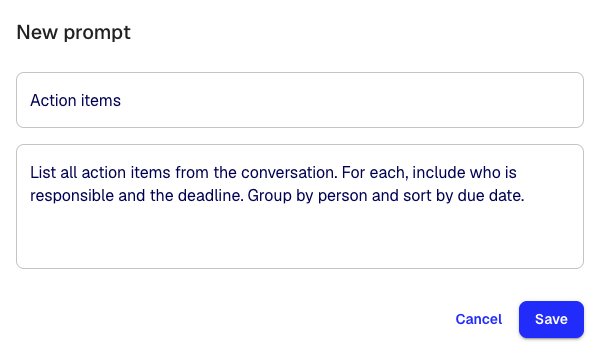
새 프롬프트가 프롬프트 페이지에 카드로 나타납니다. 각 카드에는 프롬프트가 비공개인지 워크스페이스에 공유되었는지와 사용 횟수가 표시됩니다.
프롬프트 찾기
- 프롬프트 검색에 입력하면 이름과 프롬프트 내용으로 검색합니다.
- 모두, 공유됨, 비공개를 선택해 목록을 필터링합니다.
- 정렬 버튼을 선택해 자주 사용, 최근 생성순, 제목 순으로 정렬합니다.
- 정렬 버튼 옆의 보기 버튼을 선택해 카드 보기와 목록 보기를 전환합니다.
프롬프트 편집, 복사, 삭제하기
프롬프트 카드를 마우스 오른쪽 버튼으로 클릭하거나 카드의 more_vert 아이콘을 선택하면 옵션이 열립니다.
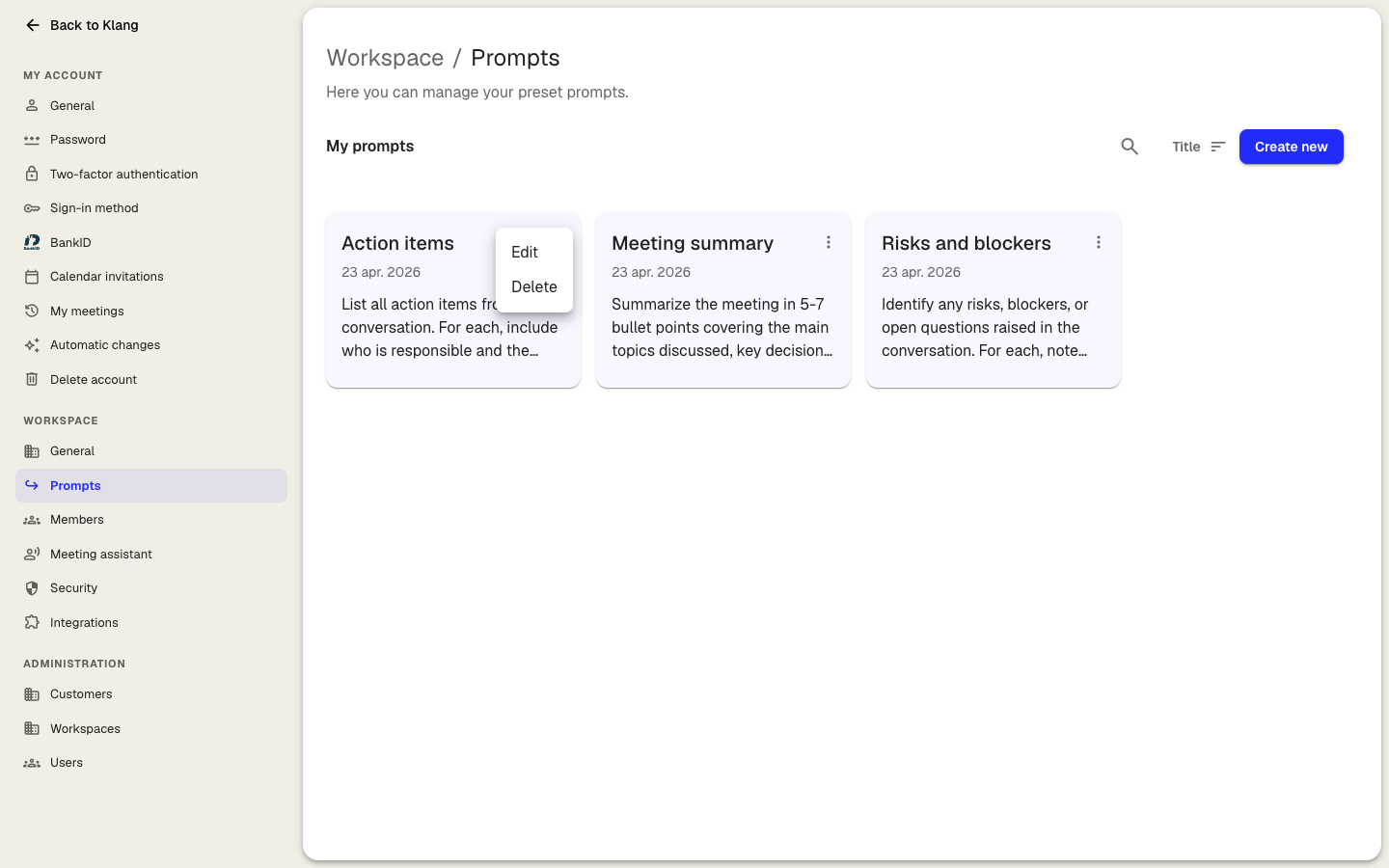
- 편집을 선택하면 이름, 아이콘, 프롬프트, 공유 설정을 바꿀 수 있습니다. 카드를 선택해서 열 수도 있습니다.
- 프롬프트 복사를 선택하면 프롬프트 내용이 복사됩니다. 각 카드 오른쪽 아래의 복사 버튼도 같은 기능을 합니다.
- 삭제를 선택한 다음 확인하세요. 공유된 프롬프트를 삭제하면 워크스페이스의 모든 사람에게서 사라집니다. 기존 분석에서 이미 사용한 프롬프트에는 영향이 없습니다.
편집과 삭제는 내가 관리할 수 있는 프롬프트, 즉 내 비공개 프롬프트와 (워크스페이스 관리자라면) 공유된 프롬프트에만 표시됩니다.
저장된 프롬프트가 표시되는 곳
- 채팅이나 분석에서: 채팅 입력란 옆의 프롬프트를 선택하면 라이브러리가 열립니다. 프롬프트를 선택하면 채팅 입력란에 추가되며, 편집하거나 그대로 보낼 수 있습니다.
- 분석 템플릿에서: 템플릿을 설정할 때 프롬프트 라이브러리를 선택하면 프롬프트를 처음부터 작성하지 않고 가져올 수 있습니다. 자세한 내용은 분석 템플릿 활용하기를 참고하세요.
좋은 프롬프트 작성하기
- 주제만 적지 말고 원하는 결과를 적으세요. “요약”보다 “글머리 기호 5개로 요약해 주세요”가 낫습니다.
- 길이, 구조, 어조, 포함하거나 뺄 내용 등 형식을 자세히 적으세요.
- 프롬프트 하나에는 한 가지만 요청하세요. 범위가 넓은 지시는 여러 프롬프트로 나누면 상황에 맞는 프롬프트를 고를 수 있습니다.
이 문서가 도움이 되었습니까?
보내 주신 의견은 도움말 개선에 활용됩니다.
추천 문서
도움이 더 필요하십니까?
고객 지원팀이 도와드립니다.