MCP 클라이언트에 Klang 연결하기
Claude, Cursor 같은 AI 도구에 Klang 워크스페이스 접근 권한을 부여합니다.
Klang은 AI 클라이언트가 워크스페이스 콘텐츠를 읽을 수 있는 MCP(Model Context Protocol) 서버를 제공합니다. 연결하면 Claude Desktop이나 Cursor 같은 도구가 회의, 파일, 분석을 바탕으로 질문에 답할 수 있습니다.
MCP로 할 수 있는 일
MCP는 AI 클라이언트를 외부 데이터 소스에 연결하는 개방형 표준입니다. Klang의 MCP 서버를 연결하면 클라이언트가 Klang에서 이미 볼 수 있는 콘텐츠(회의, 파일, 문서, 분석)에 접근할 수 있습니다.
클라이언트가 쓰기 권한도 요청하면 접근을 승인하는 화면에 생성 및 편집 권한 항목이 선택된 상태로 표시됩니다. 이 권한을 허용하면 클라이언트가 할 일, 태그, 폴더, 예약 분석, 자동화 등을 만들고 편집할 수 있습니다. 읽기 전용으로 연결하려면 승인하기 전에 이 항목의 선택을 해제하세요.
클라이언트 연결
- 왼쪽 위의 Klang 메뉴를 열고 설정을 선택하세요.
- 개발자 아래에서 MCP를 선택하세요.
- 이 페이지에 표시된 서버 URL을 복사하세요. 클라우드 워크스페이스에서는
https://app.klang.ai/api/mcp이며, 전용 환경에서는 주소가 다릅니다. - MCP 클라이언트에서 새 MCP 서버를 추가하고 URL을 붙여 넣으세요.
- 처음 연결할 때 Klang에 로그인하고 접근을 승인하라는 안내가 표시됩니다.
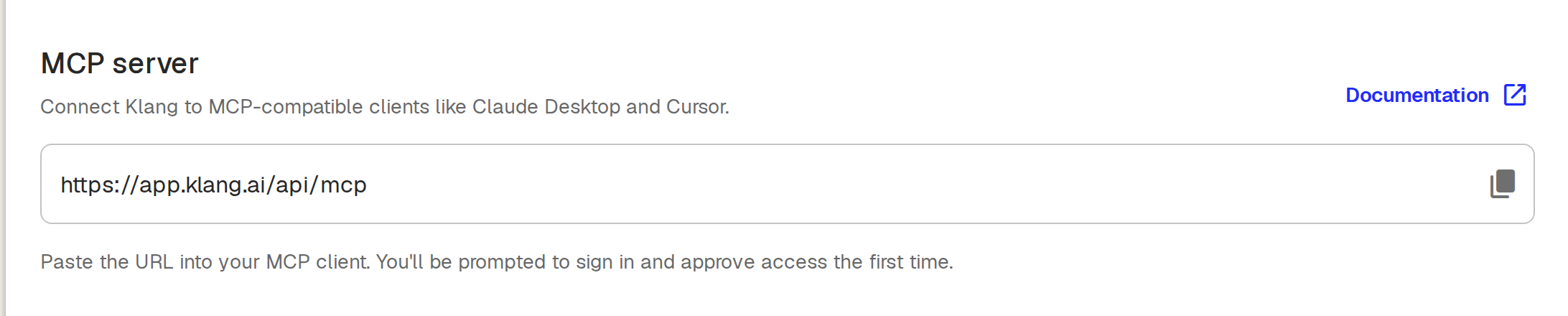
이제 MCP 페이지의 연결된 앱에 클라이언트가 표시됩니다.
클라이언트별 설정 가이드
정확한 단계는 클라이언트마다 다릅니다. Claude, ChatGPT, Claude Code, Cursor, Mistral Vibe 등을 연결하는 자세한 가이드와 예시는 MCP 문서를 참고하세요.
로그인할 수 없는 클라이언트 연결
일부 클라이언트는 브라우저를 열어 로그인 단계를 마칠 수 없습니다. 이런 클라이언트는 API 키로 인증하세요. 키를 만든 다음, 클라이언트에서 MCP URL의 Bearer 토큰으로 입력하면 됩니다. 새 키는 기본적으로 생성 및 편집 권한이 켜져 있으므로, 클라이언트가 읽기만 해야 한다면 키를 만들 때 이 항목을 끄세요. 키를 만드는 방법은 API 키 관리를 참고하세요.
접근 관리
로그인으로 연결한 클라이언트는 MCP 페이지의 연결된 앱에 표시됩니다. 클라이언트가 워크스페이스에 접근하지 못하게 하려면 목록에서 제거하세요. 접근 권한이 즉시 취소됩니다. API 키로 연결한 클라이언트의 접근을 취소하려면 API 키 관리에서 해당 키를 취소하세요.
이 문서가 도움이 되었습니까?
보내 주신 의견은 도움말 개선에 활용됩니다.
추천 문서
도움이 더 필요하십니까?
고객 지원팀이 도와드립니다.