워크스페이스에 팀 초대하기
팀원을 추가하고 역할을 지정하며 워크스페이스 접근 권한을 관리합니다.
워크스페이스에서 팀원과 함께 녹취록, 분석, 파일을 다룰 수 있습니다. 워크스페이스 관리자는 동료를 초대하고, 역할을 지정하고, 접근할 수 있는 사람을 관리할 수 있습니다.
팀원 초대 방법
- 왼쪽 위에서 Klang 로고를 선택해 계정 메뉴를 여세요.
- 사용자 초대를 선택하세요.
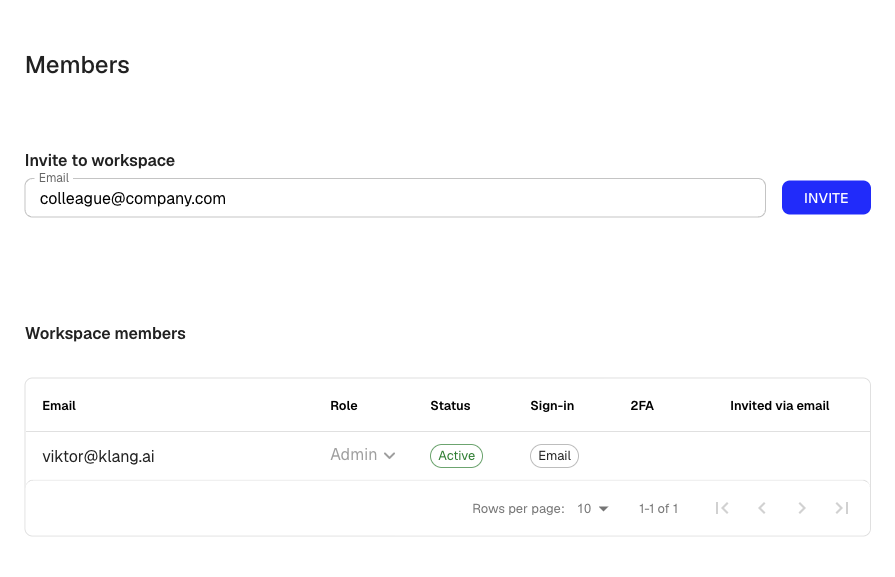
- 워크스페이스에 초대에서 초대할 사람의 이메일 주소를 입력하세요.
- 초대를 선택하세요.
Klang이 해당 주소로 초대 이메일을 보냅니다. 이미 Klang 계정이 있는 사람은 워크스페이스에 참여할 수 있는 링크를 받습니다. Klang을 처음 사용하는 사람은 이메일 안내에 따라 계정을 만들 수 있습니다.
설정 → 워크스페이스 → 멤버에서도 멤버 페이지를 열 수 있습니다.
역할
워크스페이스 멤버의 역할은 다음 두 가지 중 하나입니다.
- 관리자: 멤버를 초대하거나 제거하고, 역할을 변경하고, 결제, 보안, 회의 어시스턴트 구성 같은 워크스페이스 설정을 관리할 수 있습니다.
- 멤버: 파일 업로드, 분석 만들기, 회의 텍스트 변환, 공유 폴더 협업 등 모든 핵심 기능을 사용할 수 있습니다. 워크스페이스 설정을 변경하거나 다른 사용자를 관리할 수는 없습니다.
워크스페이스를 만든 사람에게는 자동으로 관리자 역할이 지정됩니다.
멤버 역할 변경
- 설정 → 워크스페이스 → 멤버를 여세요.
- 멤버 목록에서 역할을 변경할 사람을 찾으세요.
- 이름 옆의 역할 드롭다운을 선택하세요.
- 관리자 또는 멤버를 선택하세요.
변경 사항은 바로 적용됩니다. 자신의 역할은 변경할 수 없습니다.
멤버 제거
- 설정 → 워크스페이스 → 멤버를 여세요.
- 멤버 목록에서 제거할 멤버 옆의 삭제 아이콘을 선택하세요.
확인 대화 상자가 나타납니다. 확인하면 해당 멤버는 워크스페이스에 더 이상 접근할 수 없습니다.
대기 중인 초대 취소
아직 초대를 수락하지 않은 사람이 있다면 초대를 취소할 수 있습니다.
- 설정 → 워크스페이스 → 멤버를 여세요.
- 멤버 목록에서 대기 중인 초대를 찾으세요. 상태가 초대를 보냈습니다로 표시됩니다.
- 초대 취소를 선택하세요.
초대 링크가 취소되어 초대받은 사람은 더 이상 이 링크로 워크스페이스에 참여할 수 없습니다.
이 문서가 도움이 되었습니까?
보내 주신 의견은 도움말 개선에 활용됩니다.
추천 문서
도움이 더 필요하십니까?
고객 지원팀이 도와드립니다.