Google Drive'ı bağlama
Google Drive'dan dosya içe aktarın ve sonuçları Google Drive'a gönderin.
Google Drive’dan dosya içe aktarın ve sonuçları Google Drive’a gönderin.
Hesabınızı bağlayın
- Ayarlar → Özellikler → Entegrasyonlar sayfasını açın
- Google Drive’ı bulun ve Bağla’ya tıklayın
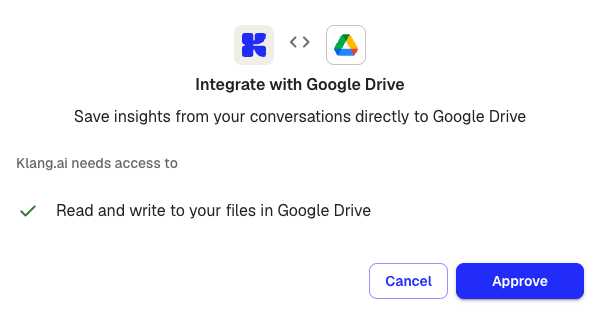
- Klang’ın ihtiyaç duyduğu izinleri inceleyin ve Onayla’ya tıklayın
- Google hesabınızla giriş yapın ve erişim izni verin
Bağlantı kurulduktan sonra entegrasyonlar sayfasında Google Drive’ın yanında yeşil Bağlı durumu görünür.
Google Drive’dan dosya içe aktarın
Bağlantı kurulduktan sonra Google Drive iki yerde içe aktarma seçeneği olarak görünür:
- Analiz kaynakları: Bir analize kaynak eklerken Kaynaklar’ın yanındaki + düğmesine tıklayın, Entegrasyonlardan seçeneğini belirleyin ve Drive’ınızdaki dosyaları seçin
- Yükle: İçerik yüklerken dosyaları bilgisayarınız yerine Google Drive’dan seçebilirsiniz
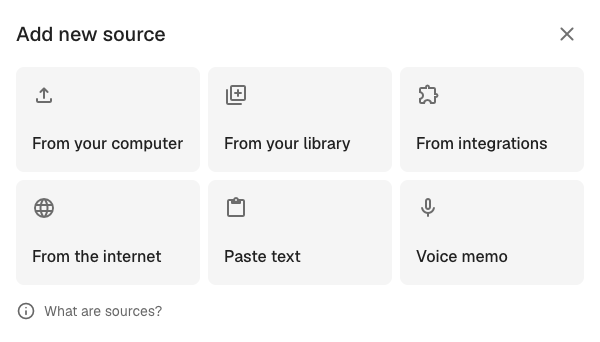
Drive klasörlerinize göz atabileceğiniz ve bir veya daha fazla dosya seçebileceğiniz bir dosya seçici açılır. Seçilen dosyalar işlenmek üzere Klang’a kopyalanır; Google Drive’daki asıl dosyalar değişmeden kalır.
Toplantı raporunu otomatik olarak gönderin
Toplantı raporlarını otomatik olarak göndermek için bir otomasyon oluşturun.
Google Drive: Seçtiğiniz klasörde, gerçek başlıklara sahip bir Google Docs belgesi oluşturur.
Bağlantıyı kesin
Entegrasyon ayarlarını açın ve Google Drive’ı kaldırın. Açılan pencerede işlemi onaylayın.
Bağlantıyı kestikten sonra bu bağlantıyı kullanan otomasyonlar artık rapor gönderemez. Bağlantıyı kaldırmadan önce bu otomasyonları gözden geçirin.
Bu makale işinize yaradı mı?
Geri bildiriminiz yardım içeriklerimizi geliştirmemize yardımcı olur.
Önerilen makaleler
Otomasyonun hangi toplantılarda çalışacağını seçme
Koşullarla otomasyonun yalnızca istediğiniz toplantılarda çalışmasını sağlayın.
Otomasyon hedefleri
Her hedefin toplantı raporuyla ne yaptığı ve sizden neye ihtiyaç duyduğu.
Microsoft OneDrive'ı bağlama
OneDrive'dan dosya içe aktarın ve sonuçları OneDrive'a gönderin.
Daha fazla yardıma mı ihtiyacınız var?
Destek ekibimiz size yardımcı olmaya hazır.