Verilerinizi dışa aktarma
Transkriptleri ve belgeleri farklı biçimlerde dışa aktarın.
Klang, transkriptleri ve belgeleri paylaşmak, arşivlemek veya başka araçlarda kullanmak için birden çok biçimde dışa aktarmanızı sağlar.
Transkripti dışa aktarma
- Dışa aktarmak istediğiniz transkripti açın
- Araç çubuğunda İndir simgesine tıklayın
Dışa aktarma penceresi açılır; sağ tarafta çıktının canlı önizlemesi yer alır.
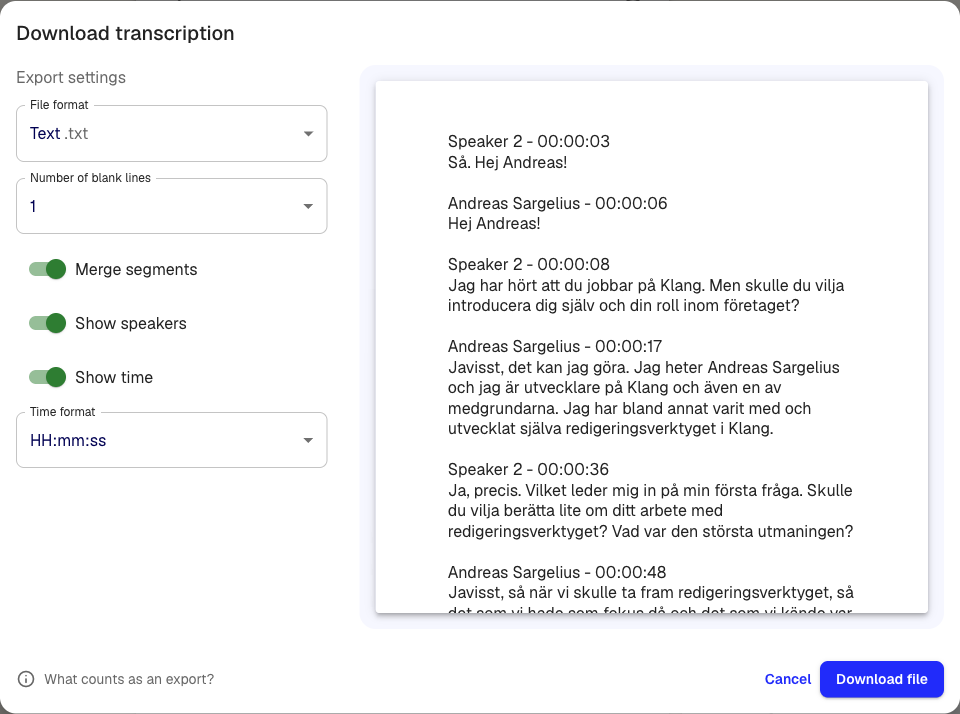
- Açılır listeden bir dosya biçimi seçin
- Dışa aktarma seçeneklerini ayarlayın (aşağıya bakın)
- Dosyayı indir düğmesine tıklayın
Desteklenen biçimler
- Word .docx: Konuşmacı etiketleri, zaman damgaları ve isteğe bağlı yorumlar içeren belge
- Excel .xlsx: Her bölüm için bir satır içeren elektronik tablo
- SRT altyazısı .srt: Video düzenleme için altyazı dosyası
- VTT altyazısı .vtt: Web ile uyumlu altyazı dosyası
- Avid altyazısı .txt: Avid düzenleme yazılımı için biçim
- Metin .txt: Düz metin
- HTML .html: Biçimlendirilmiş web sayfası
- Tablo .csv: Virgülle ayrılmış değerler
- Orijinal medya dosyası: Orijinal ses veya video dosyasını indirin
- JSON .json: Programlarla kullanım için yapılandırılmış veri
Dışa aktarma seçenekleri
Biçime bağlı olarak çıktıyı özelleştirebilirsiniz:
- Segmentleri birleştir: Aynı konuşmacıya ait art arda gelen bölümleri tek bir blokta birleştirir
- Konuşmacıları göster: Konuşmacı adlarını dahil eder veya çıkarır
- Zamanı göster: Her bölüme zaman damgası ekler
- Zaman biçimi: HH:mm:ss ile toplam saniye arasında seçim yapın
- Boş satır sayısı: Bölümler arasındaki boşluğu belirler
- Yorumları dışa aktar: DOCX dışa aktarmalarına yorumları dahil eder
Ayarları değiştirdikçe önizleme anında güncellenir. Klang seçimlerinizi bir sonraki sefer için hatırlar.
Belgeleri dışa aktarma
Analizlerde veya yapay zeka tarafından oluşturulan belgeler de dışa aktarılabilir.
- Belgeyi açın
- Dışa aktar düğmesine tıklayın
- DOCX veya PDF seçeneğini belirleyin
Entegrasyonlara dışa aktarma
Google Drive, OneDrive veya Dropbox’ı bağladıysanız doğrudan bulut depolama alanınıza dışa aktarabilirsiniz.
- Transkripti veya belgeyi açın
- Dışa aktar düğmesine tıklayın
- Entegrasyonu seçin (örneğin Google Drive)
- Hedef klasörü seçin
- Dışa aktar düğmesine tıklayın
Kurulum talimatları için Google Drive’ı bağlama veya OneDrive’ı bağlama makalesine bakın.
Bu makale işinize yaradı mı?
Geri bildiriminiz yardım içeriklerimizi geliştirmemize yardımcı olur.
Önerilen makaleler
Analize kaynak ekleme
Bir analize transkript, dosya, kayıt, web sayfası ve yapıştırılmış metin ekleyin.
Tek bir analizde birden fazla dosyayı analiz etme
Birkaç transkripti, belgeyi veya kaydı aynı analizde birleştirin.
Analiz oluşturma
Kaynakları bir araya getirin, yapay zeka ile içgörü, özet ve yanıt elde edin.
Daha fazla yardıma mı ihtiyacınız var?
Destek ekibimiz size yardımcı olmaya hazır.