Microsoft Entra'yı bağlama
Dizininizi senkronize edin ve her çalışma alanına kimlerin erişebileceğini seçin.
Pro ve Team planlarında kullanılabilir.
Üyeleri Klang’a senkronize etmek için Microsoft Entra dizininizi bağlayın. Tüm senkronize kullanıcıları seçin veya erişimi belirli gruplarla sınırlayın.
Klang bunun yerine Okta, Google Workspace veya başka bir SCIM hizmetinden de senkronize edebilir. Her çalışma alanı aynı anda tek bir sağlayıcı kullanır. Bir Microsoft bağlantısı birden fazla çalışma alanı tarafından paylaşılabilir.
Başlamadan önce
İki şeye ihtiyacınız var:
- Klang’da: Pro veya Enterprise çalışma alanında yönetici olmanız
- Microsoft Entra’da: Kurumsal uygulama oluşturma ve sağlamayı (provisioning) yapılandırma izni
Gruplar isteğe bağlıdır. Farklı kişilere farklı erişim veya roller vermek istiyorsanız grupları önceden planlayın.
Entra’da uygulamayı oluşturma
- Microsoft Entra yönetim merkezinde Enterprise applications bölümüne gidin
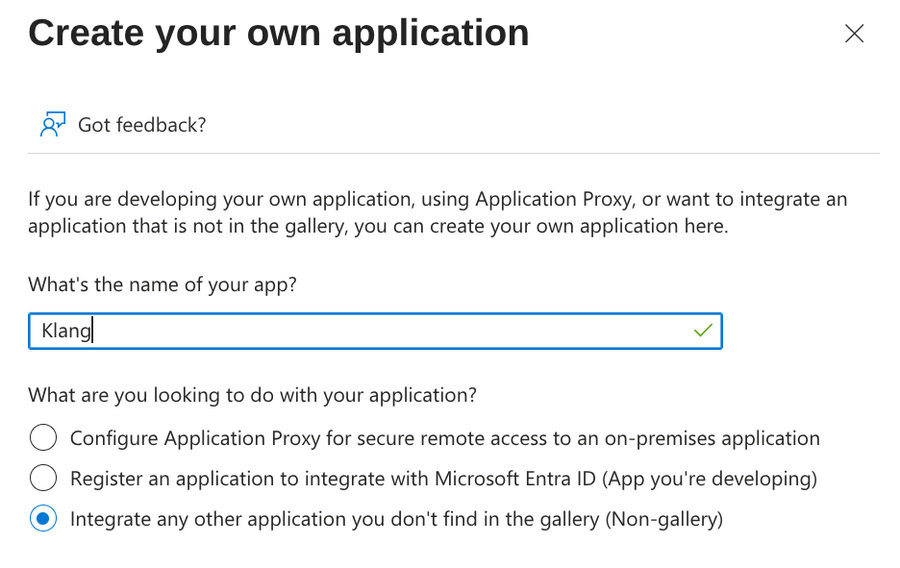
- New application’a, ardından Create your own application’a tıklayın
- Uygulamaya
Klangadını verin - Integrate any other application you don’t find in the gallery (Non-gallery) seçeneğini belirleyin
- Create’e tıklayın
Kimlik bilgilerinizi Klang’dan alma
- Klang’da Ayarlar → Çalışma alanı → Üyeler → Üye senkronizasyonu sayfasını açın
- SCIM dizini kartında Bağla’ya tıklayın
- Microsoft Entra ID sekmesini seçin
- Bağlantıyı oluşturmak ve URL ile token’ı görüntülemek için Kaydet’e tıklayın
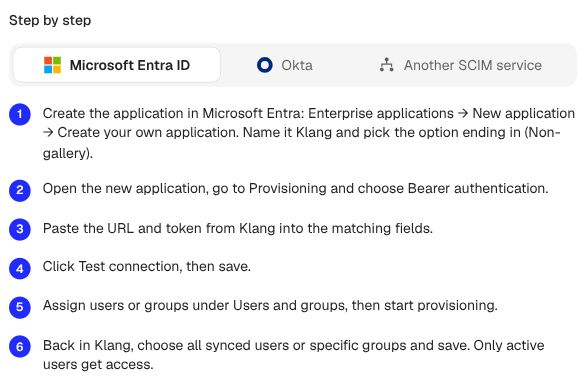
Klang size bir Tenant URL ve bir token gösterir; Entra’da izlemeniz gereken adımlar da yanında yer alır.
Token yalnızca bir kez gösterilir. İletişim kutusunu kapatmadan önce kopyalayın. Token’ı kaybederseniz yenisini oluşturmak için Yeni token oluştur’a tıklayın; ancak eski token’ın hemen çalışmayı bıraktığını unutmayın.
Bağlantı ayarları görünüyorsa yeni bir kurulum için Yeni bağlantı oluştur seçeneğini seçili bırakın. Mevcut bir bağlantıyı yeniden kullanmak için bunun yerine yöneticisi olduğunuz bir çalışma alanını seçin ve Kaydet’e tıklayın. Yeni bir token’a veya sağlayıcı tarafında yeni bir kuruluma gerek kalmaz.
Kurulumu daha sonra yeniden incelemek için bağlantı kartında Diğer seçenekler (⋮) menüsünü açın ve Kurulumu göster’i seçin. URL ve sağlayıcı talimatları erişilebilir kalır, ancak kaydedilen token tekrar gösterilemez. Kapat düğmesi, bağlantıyı değiştirmeden kılavuzu kapatır.
Kimlik bilgilerini Entra’ya yapıştırma
- Yeni Klang uygulamanızda Provisioning’i açın
- Connect your application’a tıklayın
- Select authentication method alanını Bearer authentication olarak bırakın
- Klang’daki değerleri Tenant URL ve Secret token alanlarına yapıştırın
- Test connection’a tıklayın
- Create’e tıklayın
Test başarısız olursa token’ın tamamını kopyaladığınızdan ve Tenant URL’nin sonunda eğik çizgi olmadığından emin olun.
Hangi kullanıcıların ve grupların senkronize edileceğini seçme
Scope ayarı Sync only assigned users and groups olduğunda Entra, uygulamaya atanmış kişileri gönderir. Tek tek kullanıcılar veya gruplar atayabilirsiniz.
- Klang uygulamasında Users and groups’u açın
- Add user/group’a tıklayın ve sağlanacak kullanıcıları veya grupları seçin
- Provisioning sayfasına geri dönün ve Start provisioning’e tıklayın
Microsoft ilk senkronizasyonu kendi zamanlamasıyla çalıştırır; bu işlem 40 dakikayı bulabilir. Sonraki değişiklikler de genellikle 40 dakika içinde ulaşır.
Bu çalışma alanının üyelerini seçme
Tüm senkronize kullanıcılar, bu bağlantı üzerinden gönderilen her etkin kullanıcıya üye erişimi verir. Yöneticileri Klang’da yönetin. Hangi kullanıcıların gönderileceğini yine sağlayıcınız belirler.
- Üye senkronizasyonu sayfasında Kimler erişim almalı? bölümünü bulun
- Tüm senkronize kullanıcılar veya Belirli grupları seç seçeneğini belirleyin. Belirli gruplar için hangi grupların Yönetici, hangilerinin Üye erişimi vereceğini seçin
- Seçiminizdeki kişileri incelemek için Kimlerin dahil olduğunu göster düğmesine tıklayın
- Gerekebilecek ek kullanıcı lisanslarını gözden geçirin, ardından Kaydet’e tıklayın
Gruplar çakışabilir; her kişi çalışma alanı başına bir kez sayılır. Siz bir seçimi kaydedene kadar yeni bir bağlantı kimseye erişim vermez.

Bağlantıyı başka bir çalışma alanında kullanma
- Yöneticisi olduğunuz başka bir çalışma alanına geçin
- Ayarlar → Çalışma alanı → Üyeler → Üye senkronizasyonu sayfasını açın
- SCIM dizini kartında Bağla’ya tıklayın
- Microsoft bağlantısını yeniden kullanmak istediğiniz çalışma alanını seçin
- Bu bağlantıyı kullanmak için Kaydet’e tıklayın
- Kimlerin erişim alacağını seçin ve seçimi kaydedin
Çalışma alanlarını birbirine bağlarken her ikisinin de yöneticisi olmanız gerekir. Bağlantı paylaşıldığı için Microsoft tarafını yalnızca bir kez yapılandırmanız yeterlidir. Aynı grup, farklı çalışma alanlarında farklı roller verebilir. Bağlantıyı kuran kişi daha sonra yönetici erişimini kaybetse bile senkronizasyon devam eder.
Bundan sonra ne olur?
- Kaydedilen seçiminize dahil olan etkin kullanıcılar bu çalışma alanına erişim kazanır
- Devre dışı bırakılan veya artık seçiminize dahil olmayan kullanıcılar senkronize erişimlerini kaybeder. İçerikleri korunur
- Yönetici grupları üyeleri yöneticiliğe yükseltebilir. Mevcut yöneticiler bir üye grubuna geçtiklerinde rollerini korur
- Klang’a hiç giriş yapmamış kişiler e-postayla davet alır
Kişileri Entra’da yönetmeye devam edersiniz. Klang da buna uyar.
Token’ı yenileme
Bağlantı kartında Diğer seçenekler (⋮) menüsünü açın ve Yeni token oluştur’u seçin. Bağlı herhangi bir çalışma alanının yöneticisi bunu yapabilir. Onay iletişim kutusu etkilenen tüm çalışma alanlarını listeler: eski token bunların hepsinde çalışmayı bırakır.
Entra’daki mevcut Klang uygulamanızda Provisioning → Connectivity bölümünü açın. Yeni token’ı Secret token alanına yapıştırın. Test connection’a, ardından senkronizasyonu sürdürmek için Save’e tıklayın.
Bağlantıyı kesme
Bu çalışma alanının senkronizasyonunu durdurmak için Diğer seçenekler (⋮) → Bağlantıyı kes seçeneğine tıklayın. Mevcut üyeler erişimlerini korur ve elle yönetilmeye başlar; bekleyen senkronizasyon davetleri iptal edilir. Bağlı diğer çalışma alanları senkronize olmaya devam eder. Son çalışma alanının bağlantısını kesmek, paylaşılan bağlantıyı ve token’ını da kaldırır.
Bu makale işinize yaradı mı?
Geri bildiriminiz yardım içeriklerimizi geliştirmemize yardımcı olur.
Önerilen makaleler
Çalışma alanınıza modül ekleme
Çalışma alanı yöneticileri, ek özellikler kazandıran ek modülleri etkinleştirebilir.
Aboneliğinizi iptal etme
Klang aboneliğinizi faturalandırma portalı üzerinden iptal edin.
Faturalandırma döneminizi değiştirme
Faturalandırma portalında aylık ve yıllık faturalandırma arasında geçiş yapın.
Daha fazla yardıma mı ihtiyacınız var?
Destek ekibimiz size yardımcı olmaya hazır.