Dosya yükleme
Transkripsiyon ve analiz için ses, video veya belge yükleyin.
Dosya yükleyin
- Kenar çubuğunun en altında Yeni yükleme düğmesine tıklayın
- Menüden Dosya yükleme seçeneğini belirleyin

- Dosyaları yükleme alanına sürükleyip bırakın ya da bilgisayarınızda dosya aramak için alana tıklayın
- Pencerenin altında dosyanın saklanacağı klasörü seçin
- Yükle düğmesine tıklayın
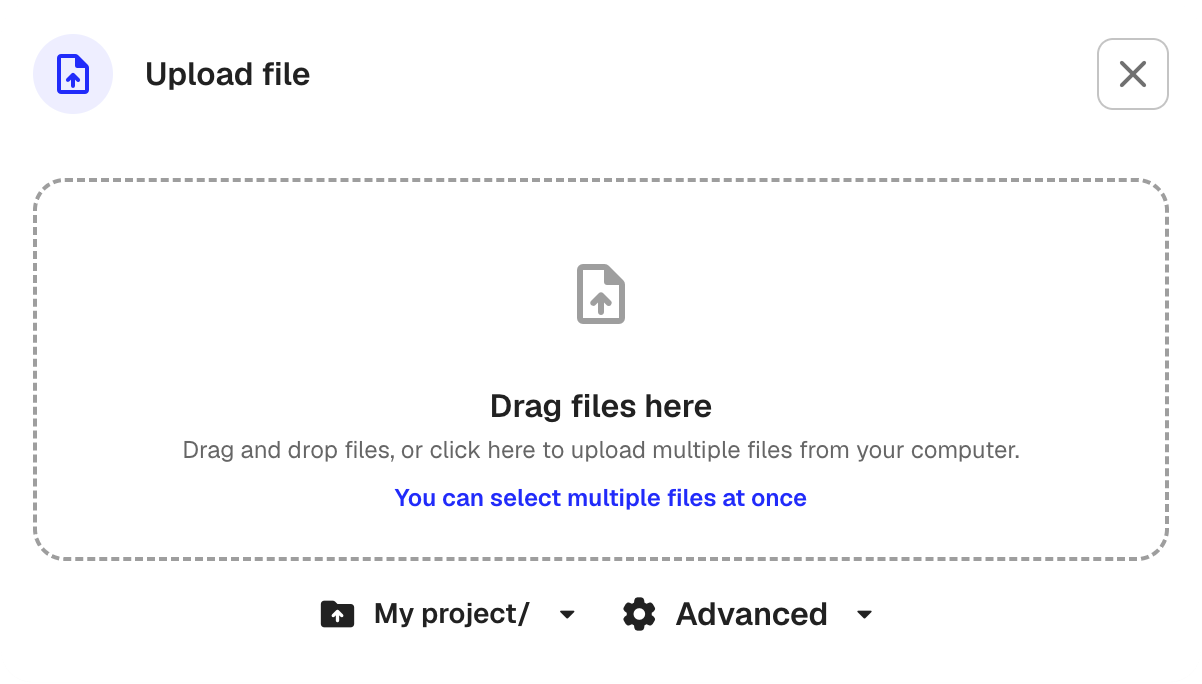
Aynı anda birden çok dosya yükleyebilirsiniz.
Desteklenen dosya türleri
- Ses: mp3, wav, m4a, aac, ogg, opus, aiff, wma
- Video: mp4, webm, avi, mkv, mov
- Belgeler: PDF, Word (.doc, .docx), Excel (.xls, .xlsx), PowerPoint (.ppt, .pptx), düz metin, CSV, RTF
Dosya boyutu en fazla 10 GB olabilir.
Gelişmiş ayarlar
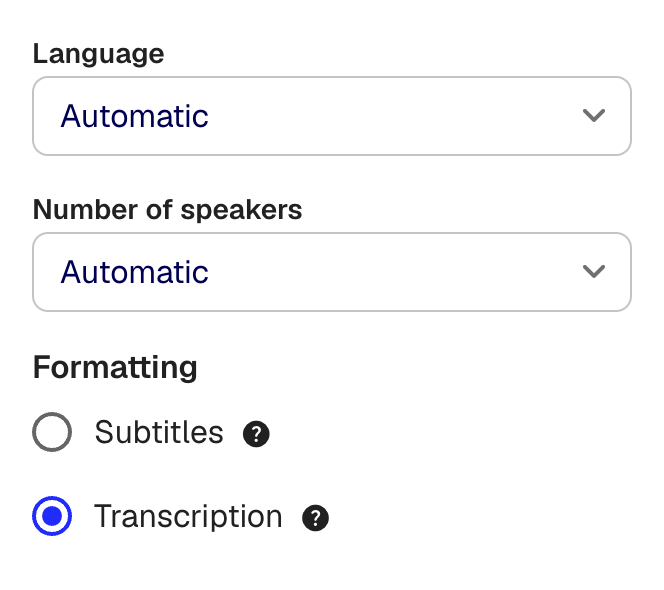
İsteğe bağlı: Transkripsiyon ayarlarını değiştirmek için yükleme penceresinin altındaki Gelişmiş düğmesine tıklayın.
- Dil: Konuşulan dili belirleyin veya Klang’ın dili kendisi algılaması için Otomatik olarak bırakın
- Konuşmacı sayısı: Beklenen konuşmacı sayısını belirleyin veya Otomatik olarak bırakın
- Biçimlendirme: Transkript (konuşmacı etiketli tam transkript) ile Altyazı (zamanlanmış altyazı biçimi) arasında seçim yapın
Yüklemeden sonra neler olur?
Ses ve video dosyaları otomatik olarak işlenir. Klang dosyayı dönüştürür, konuşmaları konuşmacıları ayırt ederek yazıya döker, yazım denetimi uygular ve önemli noktaları çıkarır. PDF ve Word dosyaları gibi belgeler önemli noktalar için analiz edilir ve aranabilir hale getirilir.
İşlem tamamlandığında size bildirim gönderilir. Dosya ardından seçtiğiniz klasörde görünür ve analizlerde kullanıma hazır olur.
İçerik eklemenin diğer yolları
- Ses notu kaydı: Doğrudan tarayıcıda ses kaydı yapın
- Çevrim içi toplantı: Google Meet, Zoom veya Teams toplantılarını kayda alması için toplantı asistanını gönderin
- Telefon görüşmesi: Bir telefon görüşmesini kayda alın
- URL’den içe aktar: Yazıya dökmek için bir YouTube videosunu veya web sayfasını içe aktarın
Bu makale işinize yaradı mı?
Geri bildiriminiz yardım içeriklerimizi geliştirmemize yardımcı olur.
Önerilen makaleler
Analize kaynak ekleme
Bir analize transkript, dosya, kayıt, web sayfası ve yapıştırılmış metin ekleyin.
Tek bir analizde birden fazla dosyayı analiz etme
Birkaç transkripti, belgeyi veya kaydı aynı analizde birleştirin.
Analiz oluşturma
Kaynakları bir araya getirin, yapay zeka ile içgörü, özet ve yanıt elde edin.
Daha fazla yardıma mı ihtiyacınız var?
Destek ekibimiz size yardımcı olmaya hazır.