Transkriptteki konuşmacıları yönetme
Konuşmacıları adlandırın, satırları düzeltin ve konuşmacı tanımayı yeniden çalıştırın.
Klang bir kaydı yazıya dökerken görüşmeyi konuşmacılara ayırır. Her konuşmacıya ad verebilir, yanlış kişiye atanan satırları düzeltebilir ve tanıma hatalıysa konuşmacı tanımayı yeniden çalıştırabilirsiniz.
Adlandırmanın nasıl çalıştığı, çalışma alanınızda Kişiler özelliğinin açık olup olmadığına bağlıdır. Kişiler açıkken her konuşmacı bir kişiye bağlanır ve ad, o kişiyle birlikte tüm görüşmelere taşınır. Kişiler kapalıyken konuşmacıları her transkriptte ayrı ayrı adlandırırsınız. Yöneticiler bu ayarı değiştirebilir; bkz. Kişiler ve Konuşmacı tanıma özelliklerini açma veya kapatma.
Konuşmacılar transkriptte nasıl görünür?
Analizinizden bir transkript açın. Transkriptin üst kısmında, algılanan her konuşmacı için renkli bir etiket görürsünüz. Bunun altında her bölümde konuşmacının adı, bir zaman damgası ve yazıya dökülen metin yer alır.
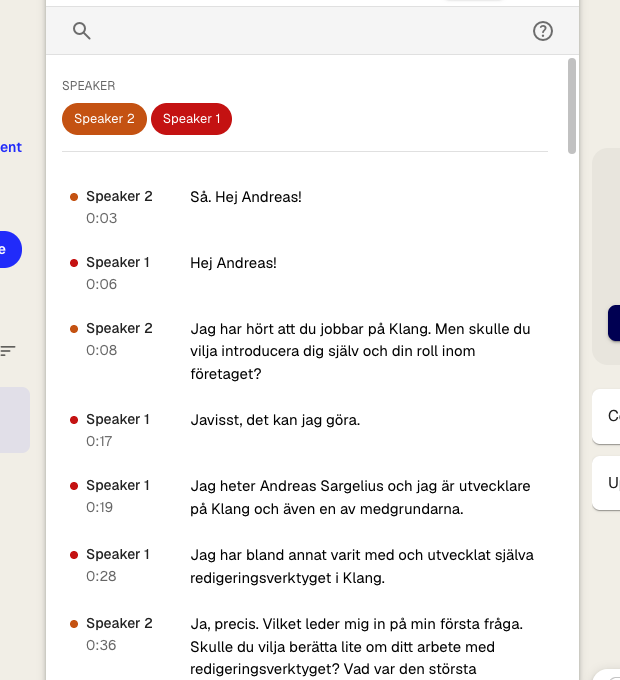
Renkli etiketler hızlı filtre işlevi görür. O konuşmacının ilk bölümüne gitmek için bir etikete tıklayın.
Bir konuşmacıyı adlandırın
- Transkriptte herhangi bir satırın yanındaki konuşmacı adına tıklayın. Kim konuşuyor? menüsü açılır.
- İsteğe bağlı: Sesi duymak için Sesi dinle düğmesine tıklayın
- Listeden kişiyi seçin veya adını Kişilerde ara alanına yazın
- Kişi listede yoksa Yeni kişi ekle seçeneğine tıklayın ve adını girin
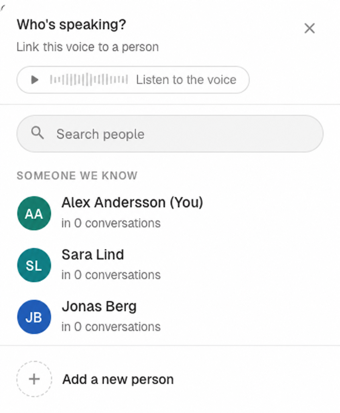
Ad, o sese ait tüm satırlarda güncellenir. Liste, konuşuyor olma olasılığı en yüksek kişilerle başlar; örneğin aynı görüşmedeki diğer kişiler ve Klang’ın tanıdığı kişiler.
Aynı ada sahip biri zaten varsa Klang sizden sesleri dinlemenizi ister. Mevcut kişiyi seçin veya aynı adla yeni bir kişi oluşturun.
Yanlış konuşmacıya atanmış bir satırı düzeltin
- Satırdaki konuşmacı adına tıklayın
- Değişikliğin nereye uygulanacağını seçin:
- Yalnızca bu satır: Yalnızca seçili satırı değiştirir.
- Görüşme boyunca bu ses: Bu sese ait tüm satırları değiştirir.
- Doğru kişiyi seçin
Bilinmeyen olarak etiketlenmiş satırlarda ikinci seçenek bunun yerine Bilinmeyen olarak etiketlenmiş tüm satırlar olur. Bu seçenek, hâlâ Bilinmeyen olarak işaretli tüm satırları değiştirir.
Bir kişiyi tüm görüşmelerde tek seferde yeniden adlandırmak için menüdeki Kişiyi göster / her yerde yeniden adlandır düğmesine tıklayın. Daha fazla bilgi için Çalışma alanınızdaki kişileri yönetme makalesine bakın.
Kişiler kapalıyken
Kişiler kapalıyken konuşmacı menüsünde geçerli transkriptin konuşmacıları listelenir.
- Herhangi bir satırın yanındaki konuşmacı adına tıklayın
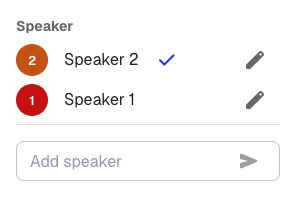
- Bir konuşmacıyı yeniden adlandırmak için düzenle simgesine (kalem) tıklayın, yeni adı yazın ve gönder simgesine tıklayın
- Satırı başka bir konuşmacıya taşımak için o konuşmacının adına tıklayın
- Konuşmacı eklemek için adı Konuşmacı ekle alanına yazın ve gönder simgesine tıklayın
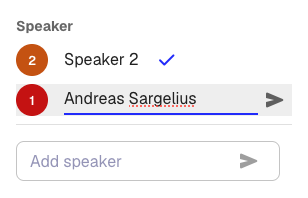
Aynı ad (0) ve (1) gibi bir ekle iki kez görünüyorsa konuşmacı tanıma, kişi sayısından daha fazla ses bulmuş demektir. Aynı kişiyse ikisini de ek olmadan aynı adla yeniden adlandırın; Klang onları birleştirir. İki farklı kişiyse her birine farklı bir ad verin.
Konuşmacı tanımayı yeniden çalıştırın
Otomatik konuşmacı tanıma çok fazla hata yaptıysa bölümleri tek tek düzeltmek yerine tanımayı farklı ayarlarla yeniden çalıştırabilirsiniz.
- Transkript araç çubuğunda Ayarlar simgesine (dişli) tıklayın
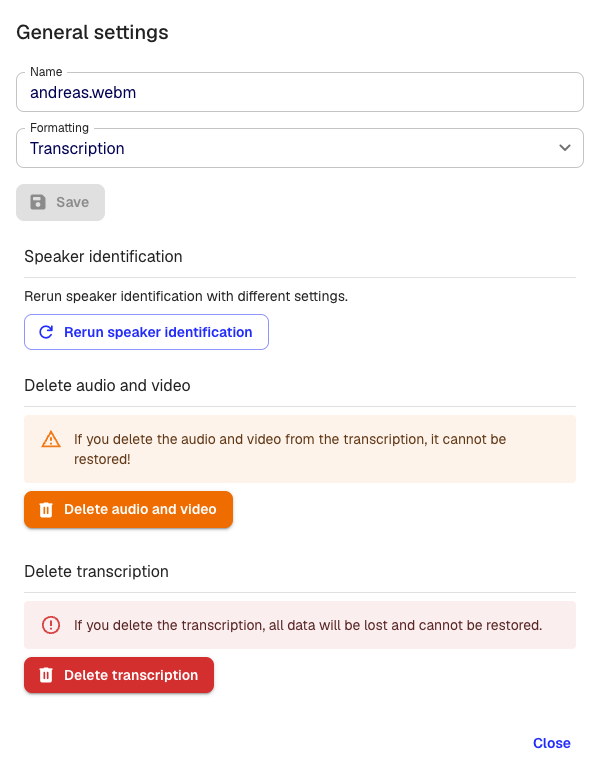
- Konuşmacı tanımayı yeniden çalıştır seçeneğine tıklayın
- Konuşmacı sayısını seçin veya Otomatik olarak bırakın
- Çalıştır düğmesine tıklayın
Klang sesi yeniden işler ve yeni konuşmacı atamalarını mevcut transkriptinizle birleştirir. Yeniden çalıştırmadan önce belirlediğiniz adlar mümkün olduğunca korunur.
Not: Konuşmacı tanımayı yeniden çalıştırmak mevcut konuşmacı atamalarının yerini alır. Zaten çok sayıda düzeltmeyi elle yaptıysanız kalan hataları da elle düzeltmeyi düşünün.
Daha iyi konuşmacı tanıma için ipuçları
- Görüntülü toplantıları Klang toplantı asistanıyla kayda alın. Klang bir Google Meet, Microsoft Teams veya Zoom görüşmesine katıldığında katılımcı adlarını doğrudan toplantıdan alır.
- Kayıtta kaç kişi olduğunu biliyorsanız yükleme sırasında konuşmacı sayısını belirleyin.
- Net ses kullanın. Harici mikrofonlar veya ayrı ses kanalları, tek bir dizüstü bilgisayar mikrofonuna göre daha iyi sonuç verir.
- Hangi konuşmacının siz olduğunuzu Klang’a söyleyin. Bkz. Konuşmacıları görüşmeler arasında tanıma.
Bu makale işinize yaradı mı?
Geri bildiriminiz yardım içeriklerimizi geliştirmemize yardımcı olur.
Önerilen makaleler
Analize kaynak ekleme
Bir analize transkript, dosya, kayıt, web sayfası ve yapıştırılmış metin ekleyin.
Tek bir analizde birden fazla dosyayı analiz etme
Birkaç transkripti, belgeyi veya kaydı aynı analizde birleştirin.
Analiz oluşturma
Kaynakları bir araya getirin, yapay zeka ile içgörü, özet ve yanıt elde edin.
Daha fazla yardıma mı ihtiyacınız var?
Destek ekibimiz size yardımcı olmaya hazır.