Otomasyon çalışmayı bıraktığında
Çalıştırma geçmişini okuyun, bozulan bağlantıyı düzeltin ve kaçırılanları yeniden çalıştırın.
Her otomasyon, yaptığı her şeyin geçmişini toplantı başına bir satır olarak tutar. Neyin ters gittiğini bu geçmişte öğrenir ve sorunu yine orada düzeltirsiniz.
Çalıştırma geçmişini okuyun
Otomasyonu açın. Geçmiş altında her satırda toplantı, otomasyonun ne zaman çalıştığı ve ne olduğu görünür.
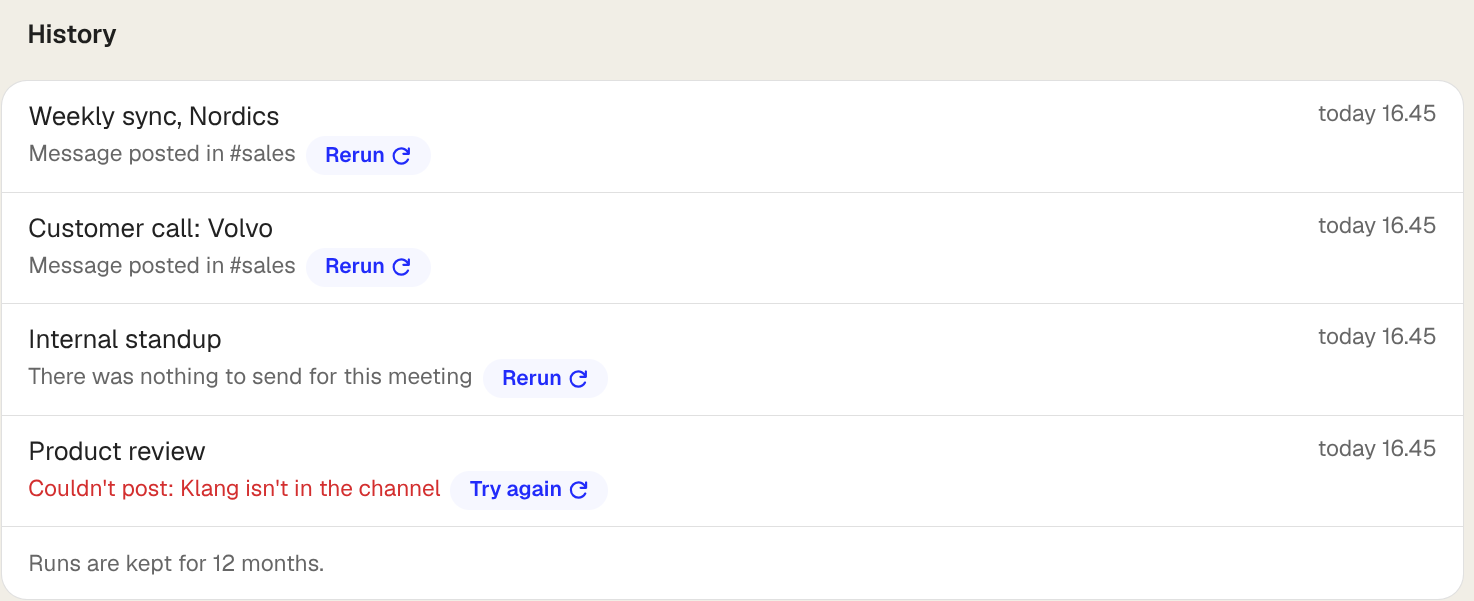
- Gönderildi: Çalıştırma başarılı oldu. Hedef Klang’a bir bağlantı veriyorsa satır, oluşturulan içeriğe bağlantı verir.
- Yanıtınız bekleniyor: Yalnızca CRM otomasyonlarında görünür. Klang, toplantının hangi kayda ait olduğunu belirleyemedi. Satıra tıklayın ve bir kayıt seçin; içerik hemen gönderilir.
- Atlandı: Bu toplantı için gönderilecek bir şey yoktu. Örneğin yapılacak işi olmayan bir toplantıdaki yapılacaklar otomasyonu veya harici katılımcısı olmayan bir toplantıdaki CRM otomasyonu.
- Başarısız: Bir sorun oluştu. Satırda sorunun ne olduğu yazar.
Çalıştırmalar 12 ay boyunca saklanır. Yalnızca sorunları görmek için listenin üstündeki Yalnızca başarısız olanlar filtresini kullanın.
Otomasyon duraklatıldığını söylüyor
Bağlantısı çalışmayı bıraktığında Klang otomasyonu duraklatır, çünkü sonraki her toplantı aynı şekilde başarısız olur. Bu olduğunda size bir e-posta gönderilir.
- Otomasyonu açın
- Yeniden bağla’ya tıklayın
- Açılan pencerede erişimi onaylayın
- Otomasyonu etkinleştir’e tıklayın
Otomasyon duraklatılmışken yapılan toplantılar kendiliğinden teslim edilmez ve çalıştırma geçmişinde görünmez. Otomasyon yeniden etkinleştiğinde, son 25 toplantınız arasında koşullara uyan ama hiç gönderilmemiş toplantılar varsa Geçmiş bölümünde 3 geçmiş toplantı gönderilmedi gibi bir bildirim görünür. Hedefin adını taşıyan düğmeye (örneğin Gönder: Slack) tıklayın, göndermek istemediğiniz toplantıların işaretini kaldırın ve onaylayın. Bu gönderim gerçektir ve geri alınamaz.
Tek bir çalıştırma başarısız oldu
Hataların çoğu geçicidir: Hizmet kısa bir süre kullanılamamıştır veya istek sınırına takılmışızdır. Klang, çalıştırmayı başarısız olarak göstermeden önce yaklaşık yedi saat içinde beş kez kendiliğinden yeniden dener. Yani başarısız bir çalıştırma zaten birçok kez denenmiştir.
Çalıştırmayı bir kez daha denemek için satırdaki Tekrar dene’ye tıklayın. Aynı şekilde iki kez başarısız olursa nedeni satırda yazar:
- Bağlı değil: Hizmeti yeniden bağlayın.
- Paylaşılamadı: kanal mevcut değil / Paylaşılamadı: Klang bu kanalda değil: Klang’ı Slack kanalına davet edin veya başka bir kanal seçin.
- Sayfa artık Notion’da yok: Notion sayfası veya veri tabanı silinmiş ya da Klang’ın bu sayfaya erişimi kaldırılmış. Erişim kaldırıldıysa satırda Klang’ın sayfaya erişemediği yazar.
- Seçilen alanlardan biri artık HubSpot’ta yok: Otomasyonun doldurduğu bir CRM alanı yeniden adlandırılmış veya silinmiş. Otomasyonu düzenleyin ve alanı yeniden seçin.
- Tüm alıcılara ulaşılamadı: Bazı alıcılar içeriği aldı, bazıları almadı. Bu çalıştırmayı yeniden çalıştırmayın; içeriği alan kişiler onu iki kez alır. İçeriği almayanlara elle gönderin.
Geçmişte hiçbir şey görünmüyor
Geçmişte yalnızca otomasyonun çalıştığı toplantılar listelenir. Boş bir geçmiş, hiçbir toplantının koşullara uymadığı anlamına gelir.
Önce koşulları kontrol edin, çünkü sorunun nedeni genellikle onlardır. Otomasyonun duraklatılmış değil Etkin olduğunu da kontrol edin ve otomasyonun kendiliğinden yalnızca oluşturulduktan sonra tamamlanan toplantılarda çalıştığını unutmayın. Daha önceki eşleşen toplantılar için yukarıda anlatılan bildirimden gönderim yapabilirsiniz.
Otomasyonun kapsamı çalışma alanıysa, otomasyon yalnızca iş arkadaşlarınızın zaten erişiminiz olan toplantılarında çalışır. Açamadığınız bir klasördeki toplantı otomasyonu tetiklemez.
Aynı içerik iki kez geldi
Otomasyonu ve toplantıyı belirterek support@klang.ai adresinden bize bildirin. Klang her otomasyon için her toplantıyı bir kez teslim eder ve yinelenen bir teslimatı üzerinde durulması gereken bir hata olarak ele alır.
Bu makale işinize yaradı mı?
Geri bildiriminiz yardım içeriklerimizi geliştirmemize yardımcı olur.
Önerilen makaleler
Otomasyonun hangi toplantılarda çalışacağını seçme
Koşullarla otomasyonun yalnızca istediğiniz toplantılarda çalışmasını sağlayın.
Otomasyon hedefleri
Her hedefin toplantı raporuyla ne yaptığı ve sizden neye ihtiyaç duyduğu.
Google Drive'ı bağlama
Google Drive'dan dosya içe aktarın ve sonuçları Google Drive'a gönderin.
Daha fazla yardıma mı ihtiyacınız var?
Destek ekibimiz size yardımcı olmaya hazır.