İlk transkripsiyonunuz
Bir ses veya video dosyası yükleyin, konuşmacılarıyla birlikte tam transkriptini alın.
Dosyanızı yükleyin
- Kenar çubuğunun en altında Yeni yükleme düğmesine tıklayın
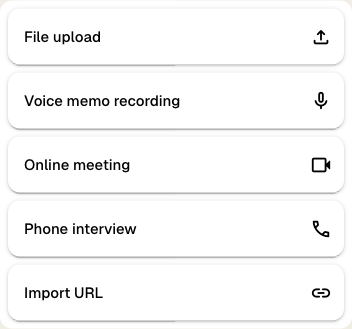
- Dosya yükleme seçeneğini belirleyin
- Ses veya video dosyanızı yükleme alanına sürükleyip bırakın ya da bilgisayarınızda dosya aramak için alana tıklayın
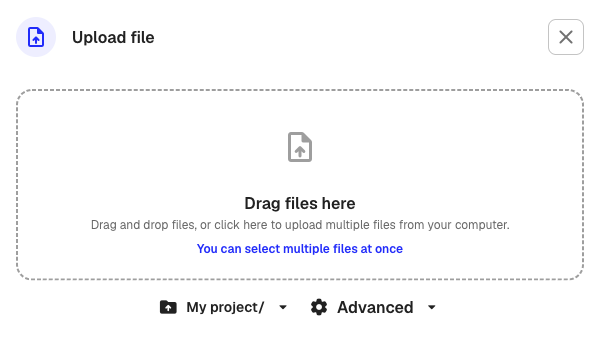
- Pencerenin altında dosyanın kaydedileceği klasörü seçin
- İsteğe bağlı: Dili, konuşmacı sayısını veya biçimlendirmeyi değiştirmek için önce Gelişmiş düğmesine tıklayın (aşağıya bakın)
- Yükle düğmesine tıklayın
Klang; mp3, wav, m4a, mp4, webm ve mov dahil yaygın biçimlerin çoğunu kabul eder. Dosya boyutu en fazla 10 GB olabilir.
Transkripsiyon ayarlarını değiştirin
İsteğe bağlı: Transkripsiyon ayarlarını değiştirmek için yüklemeden önce pencerenin altındaki Gelişmiş düğmesine tıklayın.
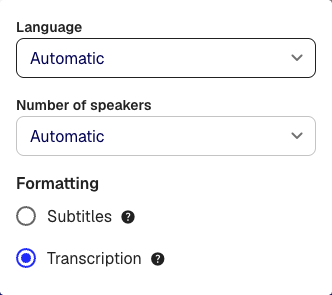
- Dil: Konuşulan dili belirleyin veya Klang’ın dili kendisi algılaması için Otomatik olarak bırakın
- Konuşmacı sayısı: Beklenen konuşmacı sayısını belirleyin veya Otomatik olarak bırakın
- Biçimlendirme: Transkript (konuşmacı etiketli ve daha uzun bölümlerden oluşan tam transkript) ile Altyazı (altyazı olarak göstermeye uygun, daha kısa bölümler) arasında seçim yapın
Çoğu kayıt için varsayılan ayarlar yeterlidir.
İşleme sırasında neler olur?
Yüklemenin ardından Klang dosyanızı birkaç adımda otomatik olarak işler:
- Dönüştürme: Dosyanız oynatma ve transkripsiyon için ortak bir biçime dönüştürülür
- Transkripsiyon: Konuşmalar, konuşmacılar otomatik olarak ayırt edilerek yazıya dökülür
- Son işleme: Yazım denetimi ve metin biçimlendirmesi uygulanır
- Analiz: Kaydın bir özeti oluşturulur
İşlem sürerken tarayıcıyı kapatabilirsiniz. Transkriptiniz hazır olduğunda Klang size bildirim gönderir.
Transkriptinizi okuyun
Tamamlanan dosyayı klasörünüzden açın. Transkript görünümünde her konuşma bölümüyle birlikte şunlar yer alır:
- Konuşmacı etiketleri: Her konuşmacı tanımlanır ve renkli bir nokta ile adıyla gösterilir
- Zaman damgaları: Her bölümde ne zaman konuşulduğu gösterilir; böylece kayıtta o ana atlayabilirsiniz
- Ses/video oynatıcı: Orijinal kaydı oynatın ve transkript üzerinden takip edin
Ses oynatıcıda o ana atlamak için bir zaman damgasına tıklayın. Yandaki bilgi panelinde kaydın özeti, konuşmacıların listesi ve süre, dil gibi dosya ayrıntıları yer alır.
Transkripti düzenleyin
- Transkriptin sağ üst köşesinde Düzenle düğmesine tıklayın
Düzenleme modunda olduğunuzu göstermek için başlık koyu renge döner.
- Sözcükleri düzeltmek veya yazım hatalarını gidermek için transkriptteki herhangi bir metne tıklayın
- Bir konuşmacıyı yeniden adlandırmak için bölümün üstündeki konuşmacı etiketine tıklayın, ardından mevcut bir konuşmacıyı seçin veya yeni bir ad yazın
- İşiniz bittiğinde Düzenlemeden çık düğmesine tıklayın
Değişiklikleriniz siz yazarken otomatik olarak kaydedilir.
Sonraki adımlar
- Daha fazla dosya yükleyin ve tüm yükleme seçeneklerini keşfedin
- Birden çok transkripti bir araya getirip birlikte analiz etmek için bir analiz oluşturun
Bu makale işinize yaradı mı?
Geri bildiriminiz yardım içeriklerimizi geliştirmemize yardımcı olur.
Önerilen makaleler
Daha fazla yardıma mı ihtiyacınız var?
Destek ekibimiz size yardımcı olmaya hazır.