Klasörleri yönetme
İçeriğinizi düzenlemek için klasör oluşturun, yeniden adlandırın, taşıyın ve silin.
Klasörler, Klang’daki transkriptlerinizi, dosyalarınızı, belgelerinizi ve analizlerinizi düzenlemenize yardımcı olur. En üst düzeydeki klasörlere projeler denir. İçeriğinizi daha ayrıntılı düzenlemek için projelerin içinde alt klasörler oluşturabilirsiniz.
Klasör menüsünü açın
Klasör işlemleri, gezinti yolundaki klasör adından açtığınız tek bir menüde toplanır.

- Değiştirmek istediğiniz projeyi veya alt klasörü açın
- Üstteki gezinti yolunda klasör adına tıklayın
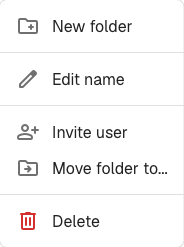
Klasör oluşturun
- Klasör menüsünü açın
- Yeni klasör seçeneğine tıklayın
- Bir ad girin ve Oluştur düğmesine tıklayın
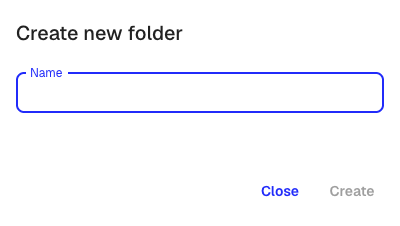
Yeni klasör, menüyü açtığınız klasörün içinde oluşturulur.
Klasörü yeniden adlandırın
- Klasör menüsünü açın
- Adı düzenle seçeneğine tıklayın
- Yeni adı girin ve Kaydet düğmesine tıklayın
İçeriği klasörler arasında taşıyın
Klasörleri ve dosyaları başka bir konuma iki şekilde taşıyabilirsiniz.
Menüyü kullanarak
- Taşımak istediğiniz öğedeki üç nokta menüsüne more_vert tıklayın
- Taşı seçeneğini belirleyin

- Hedef klasöre gidin
- Buraya taşı düğmesine tıklayın
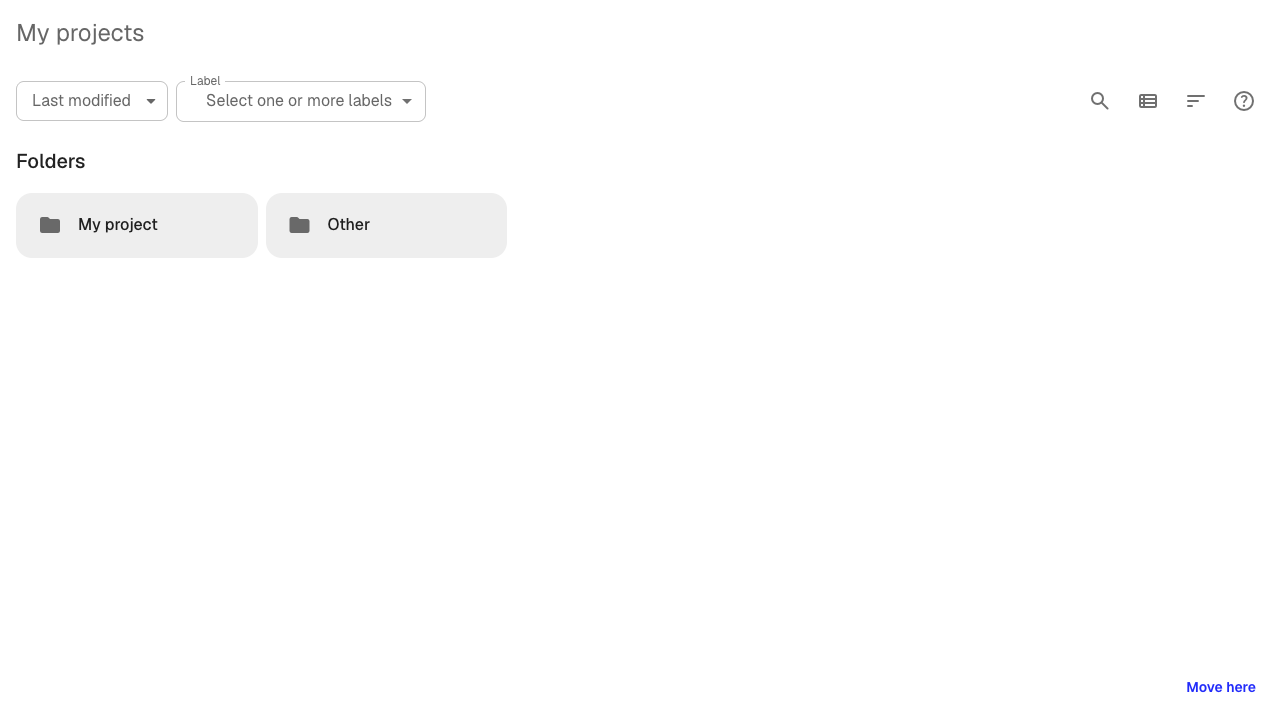
Açık olan klasörün kendisini taşımak için gezinti yolundaki klasör menüsünü açın ve Klasörü taşı seçeneğine tıklayın.
Sürükleyip bırakarak
Bir veya daha fazla öğe seçin ve bunları kenar çubuğunda ya da klasör görünümünde hedef klasöre sürükleyin. Birden çok öğe seçmek için Ctrl (Mac’te Cmd) tuşunu basılı tutarak her öğeye tıklayın.
Klasörü silin
- Klasör menüsünü açın
- Sil seçeneğine tıklayın
- Silme işlemini onaylayın
Bir klasör yalnızca boşsa silinebilir. Klasörde hâlâ dosya, alt klasör veya analiz varsa önce bunları taşımanız ya da silmeniz gerekir. Yukarıdaki adımlarla içeriği başka bir klasöre taşıyın, ardından klasörü yeniden silmeyi deneyin.
Klasör izinleri
İçeriğe erişim proje düzeyinde belirlenir. Alt klasörler izinlerini üst projelerinden devralır. Klasörleri nasıl paylaşacağınızı ve erişimi nasıl yöneteceğinizi öğrenmek için Klasörleri ekibinizle paylaşma makalesine bakın.
Bu makale işinize yaradı mı?
Geri bildiriminiz yardım içeriklerimizi geliştirmemize yardımcı olur.
Önerilen makaleler
Analize kaynak ekleme
Bir analize transkript, dosya, kayıt, web sayfası ve yapıştırılmış metin ekleyin.
Tek bir analizde birden fazla dosyayı analiz etme
Birkaç transkripti, belgeyi veya kaydı aynı analizde birleştirin.
Analiz oluşturma
Kaynakları bir araya getirin, yapay zeka ile içgörü, özet ve yanıt elde edin.
Daha fazla yardıma mı ihtiyacınız var?
Destek ekibimiz size yardımcı olmaya hazır.