Webhook'ları yönetme
Klang'daki olayları HTTP üzerinden kendi sistemlerinize gönderin.
Pro ve Team planlarında kullanılabilir.
Webhook’lar, Klang’daki olayları kendi sunucunuza gönderir. Bir toplantının işlenmesi tamamlandığında bir CRM’i güncellemek, bir sohbet aracında paylaşım yapmak veya herhangi bir süreci başlatmak için kullanın.
Webhook’lar kişiseldir. Her webhook tek bir kullanıcıya aittir ve yalnızca o kullanıcının erişebildiği içeriklerle ilgili olayları alır.

Webhook oluşturun
- Ayarlar → Geliştiriciler → Webhook’lar sayfasını açın
- Webhook oluştur’a tıklayın
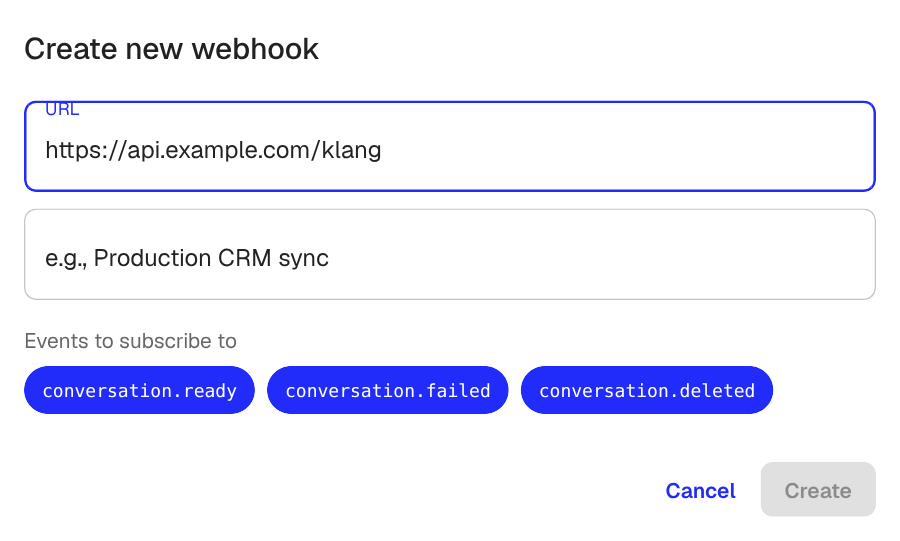
- Olayları alacak URL’yi girin. Bu adres herkese açık bir HTTPS uç noktası olmalıdır
- İsteğe bağlı: Webhook’u daha sonra tanıyabilmek için bir Açıklama ekleyin
- Abone olunacak Olaylar’ı seçin. Varsayılan olarak üçü de seçilidir
- Oluştur’a tıklayın
Webhook oluşturulduktan sonra Klang İmzalama anahtarı değerini gösterir. Anahtarı kopyalayın ve güvenli bir yerde saklayın. Anahtarı daha sonra webhook’un ayrıntı sayfasında da görebilirsiniz. Gelen isteklerin Klang’dan geldiğini doğrulamak için bu anahtarı kullanırsınız.
Kullanılabilir olaylar
- conversation.ready: Transkript ve yapay zeka analizi tamamlandı ve alınmaya hazır
- conversation.failed: Bir toplantı veya dosya işlenemedi
- conversation.deleted: Bir toplantı veya dosya silindi
Her olayın veri yükünde bir olay kimliği, olay türü ve görüşmeye bir başvuru bulunur. Veri yükünün tam şeması, imza başlığının biçimi ve örnek doğrulama kodu için webhook belgelerine bakın.
Olaylar ve otomasyonlar
Bu sayfadaki bir uç nokta iki farklı şey alabilir. Hangisini kurduğunuzu bilmek işinizi kolaylaştırır.
Olaylar bir şeyin gerçekleştiğini bildirir. conversation.ready bir kimlik, bir başlık ve bir durum taşır; sunucunuz ihtiyaç duyduğu içeriği ardından API’den alır.
Otomasyonlar içeriğin kendisini gönderir. Bir otomasyon yalnızca seçtiğiniz toplantılarda çalışır ve tamamlanmış raporu, sunucunuzun geri çağrı yapmasına gerek kalmadan, sizin seçtiğiniz alan adlarıyla teslim eder. Bunu burada değil, otomasyonun Webhook hedefinde ayarlarsınız. Otomasyonlar da aynı uç noktaları kullanır; yani her iki durumda da tek bir adres, tek bir imzalama anahtarı ve tek bir teslimat geçmişi olur.
Yalnızca otomasyonlar tarafından kullanılan bir uç nokta hiçbir olaya abone değildir; bu nedenle bu sayfada hiçbir olay seçili görünmez. Bu beklenen bir durumdur.
Teslimatları izleyin
Ayrıntı sayfasını açmak için herhangi bir webhook’a tıklayın.
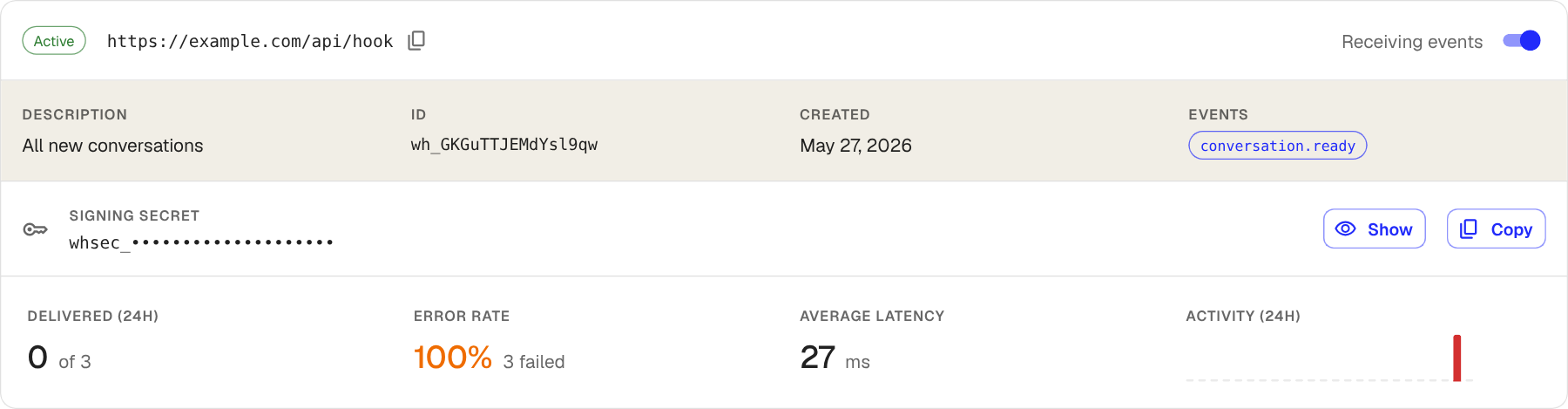
Ayrıntı sayfasında şunlar görünür:
- Durum ve URL: Sayfanın üst kısmında, teslimatları duraklatmaya yarayan bir anahtarla birlikte
- İmzalama anahtarı: Görüntülemek için Göster’e, kopyalamak için Kopyala’ya tıklayın
- 24 saatlik istatistikler: Teslim edilen istek sayısı, hata oranı, ortalama yanıt süresi ve etkinlik
- Son teslimatlar: Her teslimat denemesi için bir satır. İstek gövdesini ve sunucunuzun yanıtını görmek için bir satıra tıklayın
Klang, başarısız bir teslimatı yaklaşık yedi saat boyunca, her denemeden sonra biraz daha uzun bekleyerek en fazla altı kez yeniden dener. Art arda beş teslimat başarısız olduğunda ve teslimatlar en az bir gündür başarısız oluyorsa webhook otomatik olarak duraklatılır. Kısa bir kesinti webhook’u kapatmaz. Uç noktanızı düzeltin, ardından Olay alımı anahtarını yeniden açın.
Test olayı gönderin
Uç noktanızın çalıştığını kontrol etmek için:
- Webhook ayrıntı sayfasını açın
- Sağ üst köşedeki Test olayı gönder’e tıklayın
- Webhook’unuz birden fazla olaya aboneyse hangi olayın gönderileceğini seçin
- Son teslimatlar listesinde yeni satırın görünmesini izleyin
Test olayları TEST etiketiyle işaretlenir ve evt_test_ ön ekli olay kimlikleri kullanır. Veri yükünün şeması gerçek bir olayla aynıdır; böylece işleyicinizi uçtan uca doğrulayabilirsiniz.
Webhook’u duraklatın veya silin
Webhook ayrıntı sayfasında:
- Duraklatmak için Olay alımı anahtarını kapatın. Klang olay göndermeyi durdurur, ancak webhook’u ve geçmişini saklar
- Silmek için sayfanın üst kısmındaki … menüsünü açın ve Sil’i seçin
Webhook’ları webhook listesindeki … menüsünden de duraklatabilir veya silebilirsiniz.
Sonraki adımlar
- Veri yükü şemaları ve imza doğrulaması için webhook belgelerini okuyun
- Olayları bunun yerine Slack gibi yerleşik hizmetler üzerinden göndermek için entegrasyonlarınızı yönetin
Bu makale işinize yaradı mı?
Geri bildiriminiz yardım içeriklerimizi geliştirmemize yardımcı olur.
Önerilen makaleler
Otomasyonun hangi toplantılarda çalışacağını seçme
Koşullarla otomasyonun yalnızca istediğiniz toplantılarda çalışmasını sağlayın.
Otomasyon hedefleri
Her hedefin toplantı raporuyla ne yaptığı ve sizden neye ihtiyaç duyduğu.
Google Drive'ı bağlama
Google Drive'dan dosya içe aktarın ve sonuçları Google Drive'a gönderin.
Daha fazla yardıma mı ihtiyacınız var?
Destek ekibimiz size yardımcı olmaya hazır.