API anahtarlarını yönetme
Klang API'si için kişisel anahtarlar oluşturun ve iptal edin.
API anahtarları, Klang API’sini kendi betiklerinizden veya hizmetlerinizden çağırmanızı sağlar. Her anahtar kişiseldir: Sizin adınıza işlem yapar ve yalnızca erişiminiz olan içeriklere ulaşabilir.
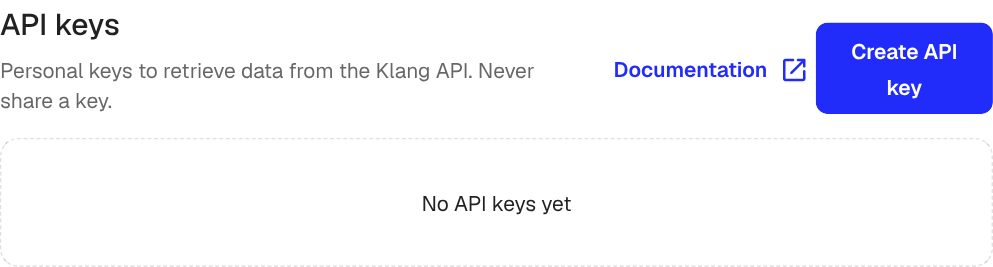
API anahtarı oluşturun
- Ayarlar → Geliştiriciler → API sayfasını açın
- API anahtarı oluştur’a tıklayın
- Anahtarın nerede kullanıldığını size hatırlatacak bir Ad girin (örneğin, “Canlı CRM”). Oluşturma ve düzenleme erişimi varsayılan olarak açıktır ve anahtarın içerik oluşturup düzenlemesine izin verir; salt okunur bir anahtar için bu seçeneği kapatın
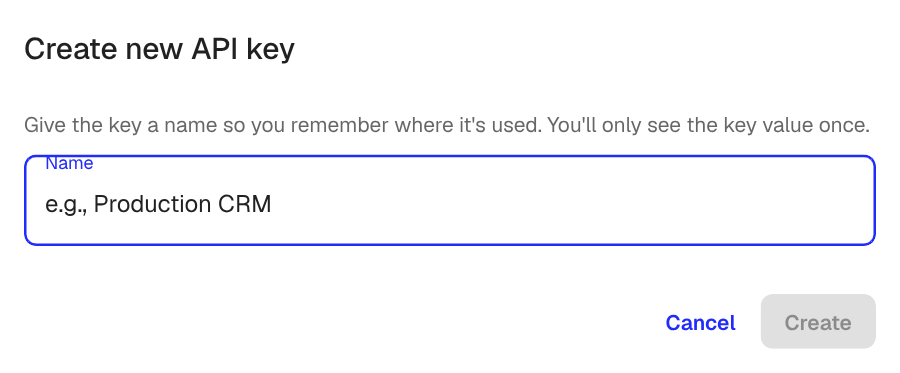
- Oluştur’a tıklayın
Klang yeni anahtarın değerini yalnızca bir kez gösterir.
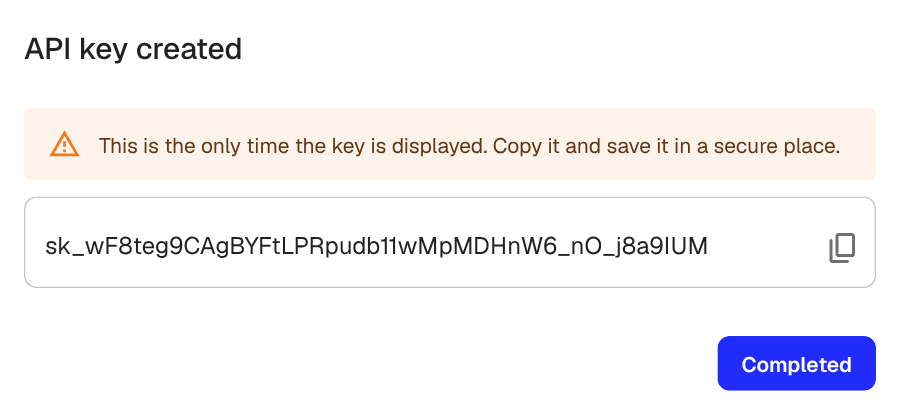
Anahtarı hemen kopyalayın ve şifre yöneticisi veya CI sisteminizin gizli bilgi deposu gibi güvenli bir yerde saklayın. Bu pencereyi kapattıktan sonra anahtarın tamamını bir daha göremezsiniz. Anahtarı kaybederseniz iptal edip yeni bir anahtar oluşturun.
Anahtarı kullanın
Anahtarı Authorization başlığında bearer token olarak gönderin:
curl https://app.klang.ai/api/v1/me \
  -H "Authorization: Bearer sk_..."
Tüm uç noktaları ve istek biçimlerini içeren eksiksiz başvuru kaynağı için API belgelerine bakın.
Anahtarlarınızı yönetin
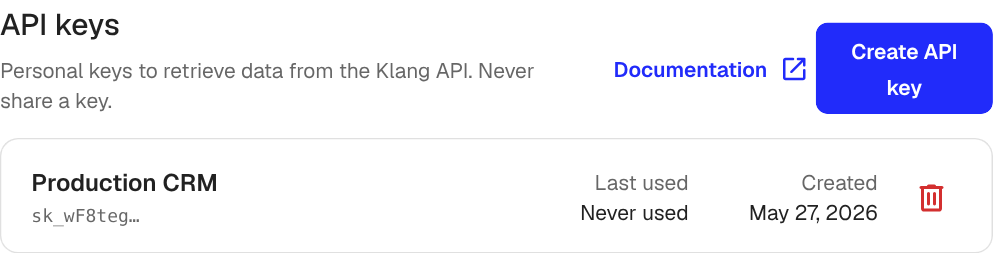
Her satırda anahtarın adı, kısa bir ön eki (geri kalanı gizli kalır), en son ne zaman kullanıldığı ve ne zaman oluşturulduğu görünür. Son kullanım sütunu, artık gerekmeyen anahtarları fark etmenize yardımcı olur.
Bir anahtarı iptal etmek için satırındaki Sil düğmesine tıklayın ve işlemi onaylayın. Bu anahtarla yapılan çağrılar hemen çalışmayı durdurur. Bu işlem geri alınamaz.
Kişisel ve çalışma alanı erişimi
API anahtarları sizin erişiminizi devralır. Klang’da bir toplantıyı veya klasörü görebiliyorsanız anahtarınız da onu API üzerinden okuyabilir. Çalışma alanından ayrılırsanız veya erişiminiz kaldırılırsa anahtarlarınız da çalışmayı durdurur.
Bu makale işinize yaradı mı?
Geri bildiriminiz yardım içeriklerimizi geliştirmemize yardımcı olur.
Önerilen makaleler
Otomasyonun hangi toplantılarda çalışacağını seçme
Koşullarla otomasyonun yalnızca istediğiniz toplantılarda çalışmasını sağlayın.
Otomasyon hedefleri
Her hedefin toplantı raporuyla ne yaptığı ve sizden neye ihtiyaç duyduğu.
Google Drive'ı bağlama
Google Drive'dan dosya içe aktarın ve sonuçları Google Drive'a gönderin.
Daha fazla yardıma mı ihtiyacınız var?
Destek ekibimiz size yardımcı olmaya hazır.